
Windows 11 Lento Após Atualização? Como Resolver e Deixar o PC Rápido Novamente
Seu PC ou notebook ficou lento após atualizar o Windows 11? Confira 5 soluções práticas e seguras para recuperar a performance do seu sistema hoje.
Editor TecDicas

Você reiniciou o computador para aplicar a última atualização do Windows 11 e, de repente, o sistema parece que está rodando em câmera lenta? A inicialização demora uma eternidade, os programas travam e o cooler do processador parece uma turbina de avião?
Se você está passando por isso, saiba que não está sozinho. Aqui na seção SOS Tech do TecDicas, esse é um dos problemas mais comuns que recebemos.
Embora as atualizações da Microsoft sejam essenciais para a segurança e estabilidade, não é raro que novas compilações gerem conflitos com drivers antigos, acumulem arquivos temporários corrompidos ou ativem processos pesados em segundo plano.
Felizmente, na grande maioria das vezes, você não precisa formatar o computador para resolver isso. Neste guia prático, vamos direto ao ponto com 5 soluções testadas para eliminar a lentidão no Windows 11 após um update.
Por que o Windows 11 fica lento depois de atualizar?
Antes de partirmos para as soluções, é importante entender o que acontece nos bastidores do sistema operacional. A lentidão pós-atualização geralmente é causada por três fatores principais:
Restos de arquivos do sistema: O Windows mantém uma cópia da versão anterior (na pasta Windows.old) e gigabytes de instaladores antigos que podem sobrecarregar o armazenamento e o indexador de buscas.
Conflitos de drivers: O novo código do Windows pode não se dar bem com um driver antigo da sua placa de vídeo, chipset ou controladora de SSD.
Processos de manutenção presos: Logo após um update, o Windows inicia uma série de tarefas de otimização em segundo plano. Se uma delas entrar em loop, o uso de CPU ou de disco pode disparar para 100%.
Como Resolver a Lentidão no Windows 11 (Passo a Passo)
Siga os passos abaixo na ordem apresentada para diagnosticar e corrigir o problema de performance do seu PC ou notebook.
1. Limpar os Arquivos Temporários do Windows Update
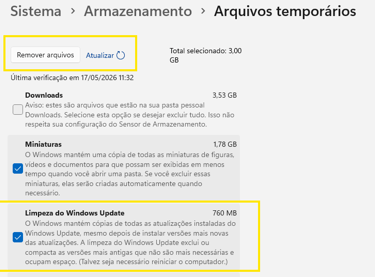
Quando o Windows instala uma grande atualização cumulativa, ele deixa para trás um rastro enorme de arquivos desnecessários. Limpar esse lixo digital costuma aliviar o sistema imediatamente.
Abra as Configurações do Windows (use o atalho Windows + I).
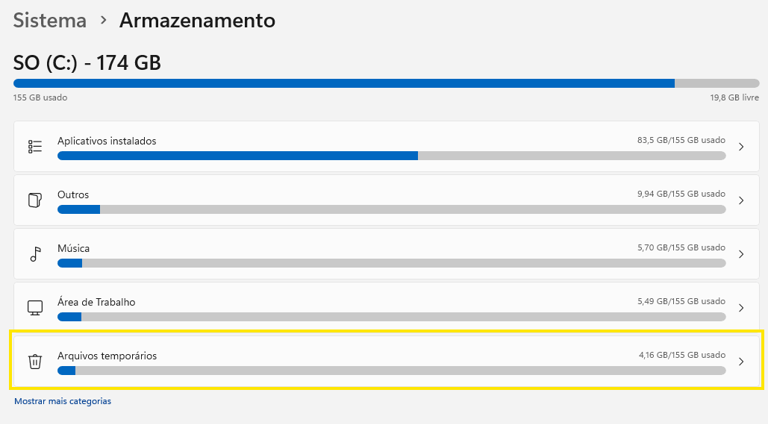
No menu lateral, clique em Sistema e depois em Armazenamento.
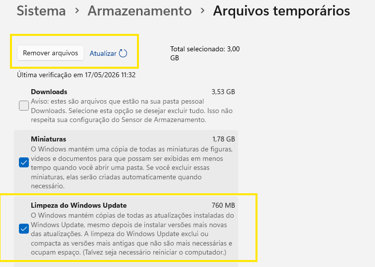
Clique na opção Arquivos Temporários.
Aguarde a varredura do sistema. Certifique-se de marcar a caixa "Limpeza de Atualizações do Windows" (ela costuma ocupar vários gigabytes).
Clique em Remover arquivos e confirme.
2. Pausar e Reiniciar o serviço do Windows Update
Muitas vezes, o próprio agente do Windows Update continua tentando baixar complementos ou fica travado em uma verificação infinita em segundo plano, consumindo preciosa memória RAM e processamento.
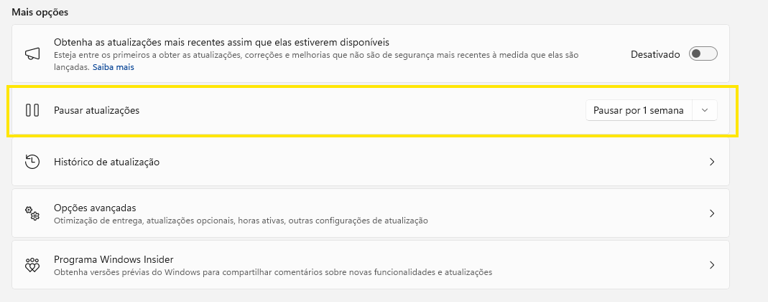
Vá em Configurações > Windows Update.
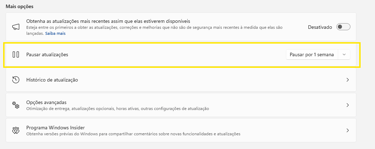
Na opção Pausar atualizações, selecione "Pausar por 1 semana".
Reinicie o seu computador.
Após o reiniciar, volte na mesma tela e clique em Retomar atualizações.
Esse processo simples força o reinício de todos os serviços de atualização da Microsoft, quebrando loops de travamento de forma muito eficaz.
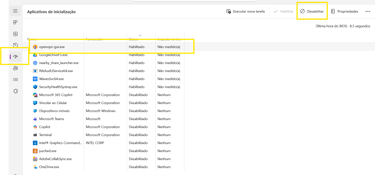
3. Desabilitar Programas Pesados na Inicialização
Algumas atualizações do Windows resetam certas políticas de privacidade e inicialização, permitindo que softwares de terceiros e assistentes (como launchers de jogos, chats e atualizadores de marcas) voltem a iniciar junto com o sistema, roubando desempenho.
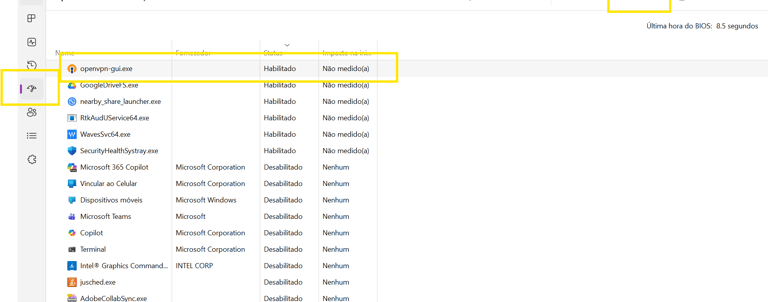
Pressione as teclas Ctrl + Shift + Esc para abrir o Gerenciador de Tarefas.
No menu lateral esquerdo, clique no ícone de Aplicativos de Inicialização (parece um velocímetro ou um ícone de app).
Analise a lista e identifique os programas que têm "Impacto na inicialização" Alto.
Clique com o botão direito sobre os que você não precisa que abram sozinhos e selecione Desabilitar.
Nota do SOS Tech: Não desabilite serviços da Microsoft ou drivers de áudio e vídeo, foque em programas de terceiros como Spotify, Steam, Discord e navegadores.
4. Corrigir Arquivos de Sistema Corrompidos (SFC e DISM)
Se a atualização foi interrompida ou se algum arquivo essencial foi substituído de forma incorreta, ferramentas nativas de diagnóstico via Prompt de Comando (CMD) podem salvar o seu dia sem dor de cabeça.
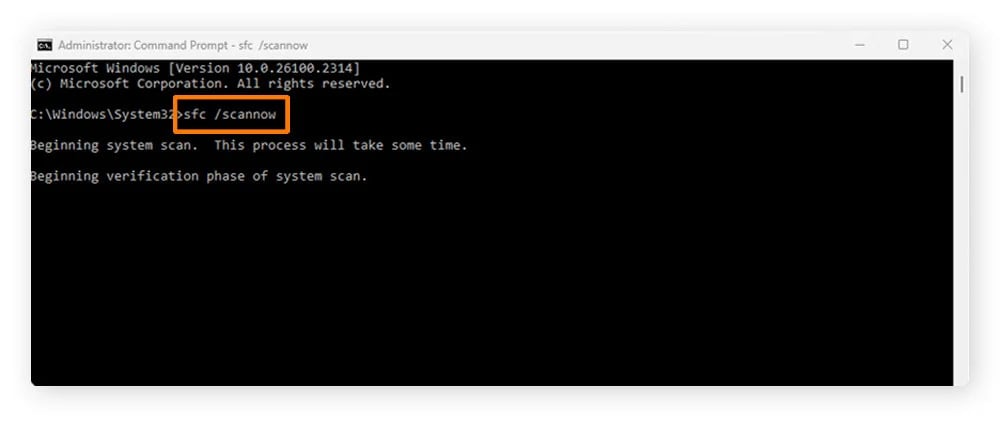
Digite CMD na barra de pesquisa do Windows.
Clique com o botão direito em Prompt de Comando e escolha Executar como Administrador.
Digite o seguinte comando e pressione Enter: sfc /scannow
Aguarde a verificação (pode levar alguns minutos). Se o sistema encontrar e corrigir erros, excelente.
Para garantir que a imagem do sistema esteja 100% íntegra, digite este segundo comando e pressione Enter: DISM.exe /Online /Cleanup-image /Restorehealth
Ao final, feche o prompt e reinicie o computador para aplicar as correções.
5. Desinstalar a Última Atualização Cumulativa (Último Recurso)
Se você seguiu todos os passos anteriores e o Windows 11 continua lento, é muito provável que a build (versão) lançada pela Microsoft tenha vindo com um bug crônico incompatível com o seu hardware específico. A melhor saída é reverter o update e esperar que a Microsoft lance uma correção.
Acesse Configurações > Windows Update.
Clique em Histórico de atualizações.
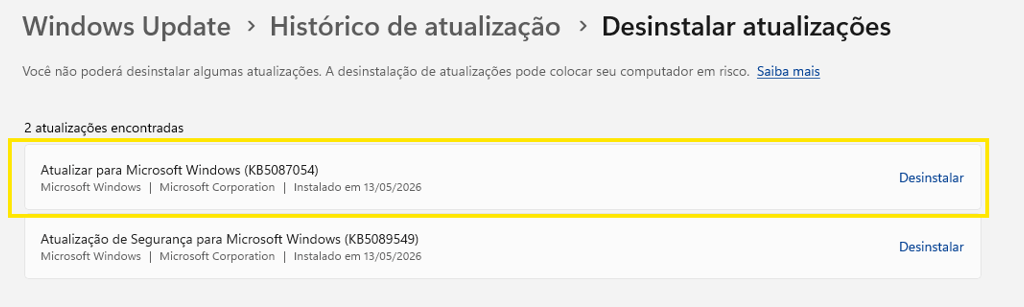
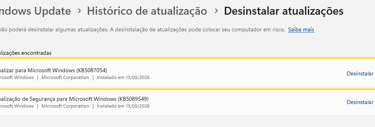
Role a página até o final e, na seção Configurações Relacionadas, clique em Desinstalar atualizações.
Localize a última atualização instalada (geralmente identificada pelo código KB...) com base na data em que o problema começou.
Clique em Desinstalar ao lado dela e confirme.
Dica de Especialista: O Impacto Oculto dos Drivers de Hardware Desatualizados
Muitas vezes culpamos o código do Windows 11 injustamente por travamentos e quedas de performance. Na realidade, o verdadeiro vilão costuma ser a quebra de compatibilidade de drivers de terceiros.
Um driver é o software que traduz as ordens do sistema operacional para o componente físico (hardware). Quando a Microsoft aplica uma atualização cumulativa importante, ela altera estruturas internas do kernel do Windows. Se fabricantes como NVIDIA, AMD, Intel ou Realtek não atualizarem seus respectivos softwares em sincronia, o computador passa a sofrer com gargalos de comunicação, picos injustificados de consumo de hardware e até congelamentos térmicos (thermal throttling por mau gerenciamento de energia).
Se o seu PC ou notebook apresentou engasgos específicos em jogos, renderização de vídeos, áudio estourando ou lentidão extrema ao abrir arquivos em SSDs NVMe após o update, o foco do seu diagnóstico deve mudar para os seguintes componentes:
O Perigo de Confiar Apenas no Windows Update
Por conveniência, muitos usuários deixam o próprio Windows gerenciar os drivers. No entanto, o banco de dados da Microsoft distribui versões genéricas e muitas vezes defasadas, focadas apenas em dar vídeo ou som básico, e não em extrair a performance máxima do componente.
Para resolver gargalos de hardware pós-atualização, adote o seguinte protocolo:
Drivers de Chipset (Placa-Mãe): Acesse o site oficial da Intel ou da AMD (dependendo do seu processador), baixe o utilitário de atualização de chipset e instale-o. O driver de chipset atualizado reorienta como o Windows gerencia as trilhas PCI Express, as portas USB e o fluxo de dados entre o processador e as memórias.
Drivers de Vídeo (GPU): Se você possui uma placa de vídeo dedicada (GeForce ou Radeon), não faça apenas uma instalação comum. Em casos de engasgos severos pós-update do Windows, utilize ferramentas como o DDU (Display Driver Uninstaller) em Modo de Segurança para remover completamente qualquer rastro do driver antigo e, em seguida, faça uma instalação limpa da versão estável mais recente do site do fabricante.
Firmware de Armazenamento: Controladoras de SSDs NVMe modernos também exigem drivers específicos (como os drivers NVMe da Samsung ou WD) para conversarem corretamente com os novos recursos de paginação e gerenciamento de arquivos do Windows 11.
Conclusão
Enfrentar problemas de lentidão no Windows 11 logo após uma atualização é uma situação frustrante, mas que raramente justifica uma formatação do zero ou a perda de dados. Como vimos neste guia do TecDicas, o ecossistema do Windows é complexo, e a maioria dos gargalos é provocada por resíduos de arquivos temporários, loops de serviços em segundo plano ou problemas com drivers de hardware.
Aplicando a limpeza do cache de atualizações antigas, monitorando os aplicativos de inicialização e garantindo que o chipset e a GPU estejam atualizados, você devolve a velocidade original ao seu computador e mantém sua rotina digital em dia.
🛠️ Conheça as Ferramentas Online com Privacidade Total do TecDicas
Precisa resolver uma tarefa rápida no seu dia a dia digital com segurança máxima? Na nossa seção de Ferramentas, todos os utilitários rodam direto no navegador da sua máquina.
🔒 Segurança Absoluta: Chega de baixar programas suspeitos ou fazer upload de arquivos confidenciais. Como o processamento é 100% local, seus dados nunca saem do seu computador ou celular.
Acesse os nossos utilitários gratuitos mais acessados:
💡 Confira também nossos comparativos atualizados:
Melhores Celulares de Entrada em 2026: Qual Comprar até R$ 1.300
Melhor celular para idosos em 2026: simples, fácil de usar e com bom custo-benefício
Os 5 Melhores Notebooks Gamer de 2026 para Comprar no Brasil
Melhores SSD Custo-Benefício 2026: Guia Completo Para Escolher
Melhores Power Banks Baseus: 3 Modelos com Melhor Custo-Benefício em 2026