
Como Recuperar Arquivos Deletados no Windows Gratuitamente
Apagou algo importante? Aprenda como recuperar arquivos deletados no Windows 10 e 11 usando apenas ferramentas nativas e oficiais da Microsoft, sem pagar nada
Editor TecDicas

O Que Fazer Assim Que Perceber Que Deletou Um Arquivo
Antes de tentar qualquer método, existe uma regra extremamente importante:
Pare de usar o computador imediatamente.
Isso acontece porque, quando um arquivo é apagado, ele nem sempre desaparece do disco imediatamente. O Windows apenas marca aquele espaço como “disponível”. Se você continuar usando o PC, novos arquivos podem ocupar esse espaço, e aí a recuperação pode se tornar impossível.
Evite fazer isso:
Baixar arquivos
Instalar programas
Copiar vídeos ou fotos
Atualizar jogos
Continuar trabalhando normalmente
Quanto mais rápido você agir, maiores as chances de sucesso.
Método 1 — Recuperar Arquivos Pela Lixeira do Windows
Esse é o método mais simples e também o mais eficiente para exclusões recentes.
Quando você pressiona apenas a tecla Delete, o Windows normalmente envia o arquivo para a Lixeira em vez de apagá-lo definitivamente.
Como recuperar arquivos da lixeira
Passo a passo:
Abra a Lixeira na área de trabalho
Procure o arquivo apagado
Clique com o botão direito sobre ele
Selecione Restaurar
O arquivo voltará automaticamente para a pasta original.
Quando esse método funciona?
✅ Exclusão recente
✅ Arquivos apagados com Delete
✅ Lixeira ainda não esvaziada
Quando não funciona?
❌ Se você usou Shift + Delete
❌ Se a lixeira foi esvaziada
❌ Se o arquivo estava em pendrive ou HD externo sem lixeira
Método 2 — Recuperar Arquivos Usando “Versões Anteriores”
Pouca gente conhece esse recurso escondido do Windows.
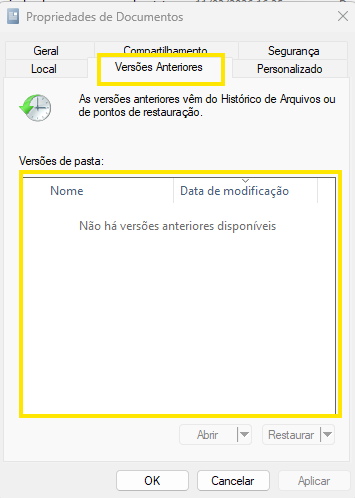
O sistema pode criar automaticamente cópias de segurança das pastas através da função chamada Versões Anteriores.
Isso permite restaurar pastas inteiras para um estado anterior.
Como restaurar versões anteriores no Windows
Passo a passo:
Abra o Explorador de Arquivos
Vá até a pasta onde o arquivo estava
Clique com o botão direito na pasta
Selecione Propriedades
Abra a aba Versões Anteriores
Escolha uma data disponível
Clique em:
Abrir para visualizar
ou Restaurar para recuperar
Vantagens desse método
Não precisa instalar nada
Recupera arquivos mesmo após exclusão
Pode restaurar versões antigas de documentos
Quando funciona?
✅ Proteção do Sistema ativada
✅ Pontos de restauração existentes
✅ Pastas monitoradas pelo Windows
Quando não funciona?
❌ Proteção do Sistema desativada
❌ Nenhum ponto de restauração disponível
Método 3 — Recuperar Arquivos Com Histórico de Arquivos
O Histórico de Arquivos é uma função de backup automático presente no Windows 10 e Windows 11.
Se estiver ativado, o sistema salva versões dos seus arquivos regularmente.
Como recuperar arquivos pelo Histórico de Arquivos
Passo a passo:
Clique no menu Iniciar
Digite:
Restaurar seus arquivos
Abra:
Restaurar seus arquivos com Histórico de Arquivos
Use as setas para navegar entre os backups
Encontre o arquivo desejado
Clique no botão verde de restauração
O Histórico de Arquivos é muito útil porque:
Recupera versões antigas
Faz backup automático
Protege contra exclusões acidentais
Pode salvar arquivos após ataques de ransomware
Quando funciona?
✅ Histórico ativado anteriormente
✅ HD externo ou local de backup configurado
Quando não funciona?
❌ Recurso nunca configurado
❌ Disco de backup desconectado
Método 4 — Windows File Recovery (Ferramenta Oficial da Microsoft)
Se todos os métodos anteriores falharam, ainda existe uma solução poderosa e gratuita:
O Windows File Recovery.
Essa ferramenta oficial da Microsoft consegue recuperar arquivos deletados mesmo após:
Esvaziar a lixeira
Usar Shift + Delete
Formatação rápida
Exclusão permanente
O Que é o Windows File Recovery?
O Windows File Recovery é um utilitário de linha de comando criado pela Microsoft para recuperação avançada de arquivos.
Ele é gratuito e pode ser baixado diretamente da Microsoft Store.
Como Instalar o Windows File Recovery
Passo a passo:
Abra a Microsoft Store
Pesquise por:
Windows File Recovery
Clique em Instalar
Como Usar o Windows File Recovery
Depois da instalação:
Abra o Prompt de Comando como Administrador
Digite o comando:
winfr C: D:\Recuperados /regular /n \Users\SeuNome\Documents\


⚠️ Atenção: Nunca Recupere Para o Mesmo Disco
Esse é um dos erros mais comuns durante a recuperação de arquivos — e pode fazer você perder os dados definitivamente.
Quando usar o Windows File Recovery, nunca salve os arquivos recuperados no mesmo disco onde eles foram apagados.
Por exemplo:
Arquivo apagado do disco C:
Recuperação deve ser salva em:
HD externo
Pendrive
Outro SSD
Outra partição física
Isso acontece porque, ao salvar os arquivos recuperados no mesmo disco, o Windows pode sobrescrever justamente os dados que ainda estão tentando ser recuperados.
Exemplo correto
winfr C: D:\Recuperados /regular /n *.docx
Neste exemplo:
C: = disco onde o arquivo foi apagado
D: = outro disco usado para salvar os arquivos recuperados
✅ Isso aumenta muito as chances de recuperação bem-sucedida.
Exemplo errado
winfr C: C:\Recuperados /regular /n *.docx
❌ Aqui os arquivos estão sendo recuperados para o mesmo disco de origem, o que pode sobrescrever dados importantes e reduzir drasticamente as chances de sucesso.
Regra de ouro: sempre recupere para outro disco físico.
Entendendo o comando
Exemplos Práticos
Recuperar arquivos DOCX
winfr C: D:\Recuperados /regular /n *.docx
Recuperar fotos JPG
winfr C: D:\Recuperados /regular /n *.jpg
Recuperar PDFs
winfr C: D:\Recuperados /regular /n *.pdf
Modos do Windows File Recovery
O programa possui diferentes modos de recuperação.
Modo Regular
Ideal para:
Exclusões recentes
HDs NTFS saudáveis
Modo Extensive
Mais profundo e lento.
Ideal para:
Arquivos antigos
Discos corrompidos
Formatações
Exemplo:
winfr C: D:\Recuperados /extensive /n *.mp4
Tipos de Arquivos Que Podem Ser Recuperados
O Windows File Recovery consegue recuperar:
Fotos
Vídeos
PDFs
Arquivos do Office
ZIP/RAR
Arquivos PSD
Documentos TXT
Planilhas Excel
Arquivos apagados de SSDs e HDs
Recuperar Arquivos Apagados do Pendrive
Sim, também é possível recuperar arquivos deletados de pendrive.
As chances aumentam se:
Você parou de usar o dispositivo imediatamente
Não formatou o pendrive
Não copiou novos arquivos para ele
O Windows File Recovery também funciona com:
Pendrives
Cartões SD
HDs externos
SSDs externos
Dá Para Recuperar Arquivos Após Formatação?
Depende.
Formatação rápida
✅ Muitas vezes é possível recuperar
Formatação completa
❌ As chances caem drasticamente
Quanto menos o disco for utilizado após a formatação, melhor.
Arquivos Deletados em SSD São Mais Difíceis de Recuperar?
Sim.
SSDs modernos usam uma tecnologia chamada TRIM, que pode apagar permanentemente os dados mais rapidamente.
Por isso:
Em SSDs, a recuperação precisa ser feita imediatamente
Quanto mais tempo passar, menores as chances
Melhor Método Para Recuperar Arquivos no Windows
Resumo rápido
Como Evitar Perder Arquivos Novamente
Recuperar arquivos é ótimo. Mas evitar perder é ainda melhor.
1. Ative o Histórico de Arquivos
Vá em:
Configurações > Atualização e Segurança > Backup
2. Use OneDrive
O OneDrive já vem integrado ao Windows e pode:
Sincronizar documentos automaticamente
Salvar versões antigas
Restaurar arquivos deletados
3. Faça Backup em HD Externo
Ter uma cópia física continua sendo uma das formas mais seguras de proteção.
4. Evite Shift + Delete
Essa combinação pula a lixeira e dificulta bastante a recuperação.
5. Crie Rotinas de Backup
O ideal é:
Backup local
Backup na nuvem
Backup automático
Seguindo a regra 3-2-1:
3 cópias
2 mídias diferentes
1 cópia fora do computador
Perguntas Frequentes (FAQ)
Arquivos apagados permanentemente podem ser recuperados?
Sim, em muitos casos. Principalmente se o espaço ainda não foi sobrescrito.
O Windows File Recovery é seguro?
Sim. É uma ferramenta oficial da Microsoft.
Preciso pagar para recuperar arquivos?
Não necessariamente. Os métodos deste artigo são totalmente gratuitos.
Programas de recuperação valem a pena?
Alguns sim, mas muitos programas gratuitos vêm cheios de propaganda, malware ou falsas promessas.
Por isso vale tentar primeiro as soluções nativas do Windows.
Conclusão
Perder arquivos importantes pode causar muito estresse, mas isso não significa que tudo está perdido.
O próprio Windows oferece diversas formas gratuitas de recuperação — desde a simples Lixeira até ferramentas avançadas como o Windows File Recovery.
A melhor estratégia é:
Agir rápido
Evitar usar o computador
Testar os métodos na ordem correta
E claro: manter backups regulares para evitar dores de cabeça no futuro.
Se este guia te ajudou, compartilhe o artigo com outras pessoas que também possam precisar dessa dica.
Leia também no TecDicas:
📱 Celular travando muito? 7 soluções que realmente funcionam em 2026
🛠️ Conheça as Ferramentas Online com Privacidade Total do TecDicas
Precisa resolver uma tarefa rápida no seu dia a dia digital com segurança máxima? Na nossa seção de Ferramentas, todos os utilitários rodam direto no navegador da sua máquina.
🔒 Segurança Absoluta: Chega de baixar programas suspeitos ou fazer upload de arquivos confidenciais. Como o processamento é 100% local, seus dados nunca saem do seu computador ou celular.
Acesse os nossos utilitários gratuitos mais acessados:
💡 Confira também nossos comparativos atualizados:
Melhores Celulares de Entrada em 2026: Qual Comprar até R$ 1.300
Melhor celular para idosos em 2026: simples, fácil de usar e com bom custo-benefício
Os 5 Melhores Notebooks Gamer de 2026 para Comprar no Brasil
Melhores SSD Custo-Benefício 2026: Guia Completo Para Escolher
Melhores Power Banks Baseus: 3 Modelos com Melhor Custo-Benefício em 2026