
Windows 11 Lento? 5 Ajustes Simples para Deixar o PC Mais Rápido
Seu Windows 11 está travando ou lento? Confira 5 ajustes nativos e fáceis para limpar o lixo do sistema e recuperar o desempenho do seu PC. Acesse!
Editor TecDicas

Windows 11 Lento? 5 Ajustes Simples que Devolvem a Velocidade ao seu PC
O Windows 11 trouxe um visual moderno e recursos avançados, mas nem sempre a performance acompanha a beleza da interface. Com o passar do tempo, o acúmulo de arquivos temporários, processos em segundo plano e configurações mal otimizadas podem deixar qualquer computador "arrastado".
Se você está sofrendo com travamentos, engasgos ou demora crônica para abrir programas, não precisa formatar o sistema operacional ainda.
Neste guia prático do TecDicas, preparamos cinco ajustes rápidos e nativos que vão devolver a agilidade e a fluidez ao seu computador ou notebook.
1. Controle os Aplicativos de Inicialização
Muitos programas se configuram silenciosamente para abrir sozinhos assim que você liga o computador. Esse comportamento consome processamento, memória RAM e taxa de leitura do seu disco logo de cara, atrasando a inicialização do sistema.
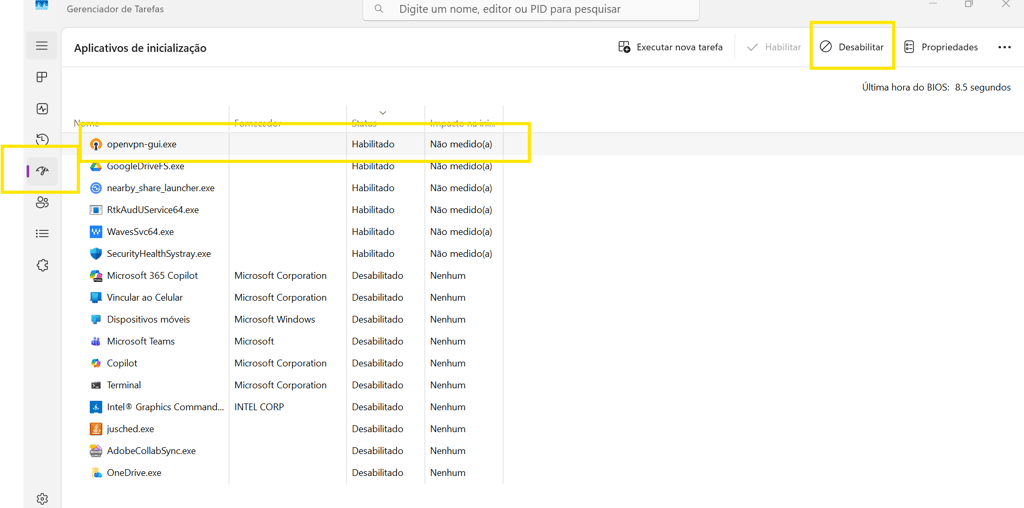
Como fazer: Pressione a combinação de teclas Ctrl + Shift + Esc para abrir o Gerenciador de Tarefas. No menu lateral esquerdo, clique na aba "Aplicativos de Inicialização".
O Ajuste: Analise a lista com calma e desabilite tudo o que não for essencial para o funcionamento imediato do PC (como Spotify, navegadores, launchers de jogos e aplicativos de chat). Deixe ativado apenas o que for vital, como drivers de áudio e a segurança do Windows Defender.
2. Otimize os Efeitos Visuais
As transparências e animações do Windows 11 são bonitas, mas consomem recursos da placa de vídeo e do processador.
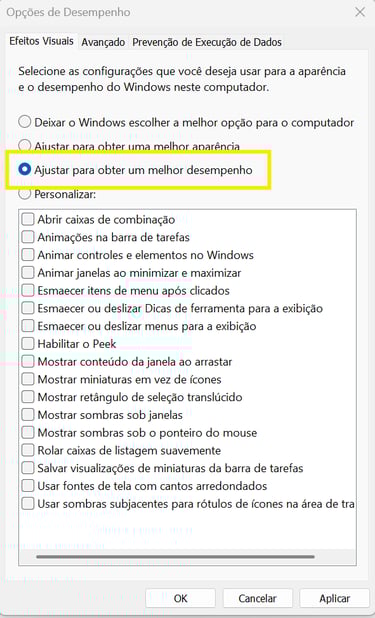
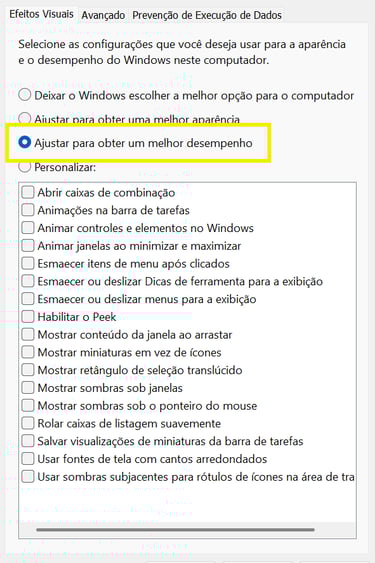
Como fazer: Clique no Iniciar e digite "Ajustar a aparência e o desempenho do Windows".
Ajuste: Na janela que abrir, selecione a opção "Ajustar para obter um melhor desempenho". Se você não quiser que o sistema pareça "antigo", marque apenas a caixa "Suavizar bordas de fontes de tela" para manter os textos nítidos.
3. Limpeza Automática com o Sensor de Armazenamento
Arquivos temporários e restos de atualizações antigas ocupam espaço e podem deixar a leitura de disco mais lenta. O Windows 11 tem uma ferramenta nativa que faz essa limpeza para você.
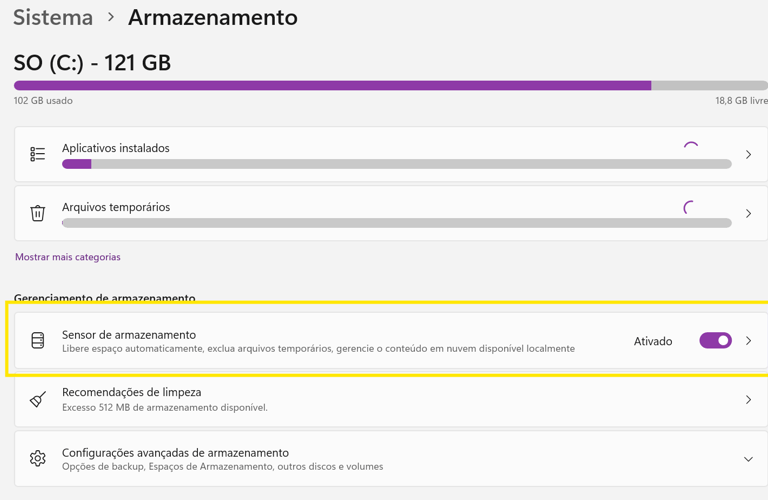
Como fazer: Vá em Configurações > Sistema > Armazenamento.
Ajuste: Ative o "Sensor de Armazenamento". Clique nele para configurar a limpeza automática de arquivos temporários e da lixeira. Isso garante que o "lixo digital" não se acumule.
4. Desative o "Indexador de Busca" em Pastas Desnecessárias
O Windows tenta indexar cada arquivo para que a busca seja instantânea, mas isso mantém o disco (HD ou SSD) em uso constante.
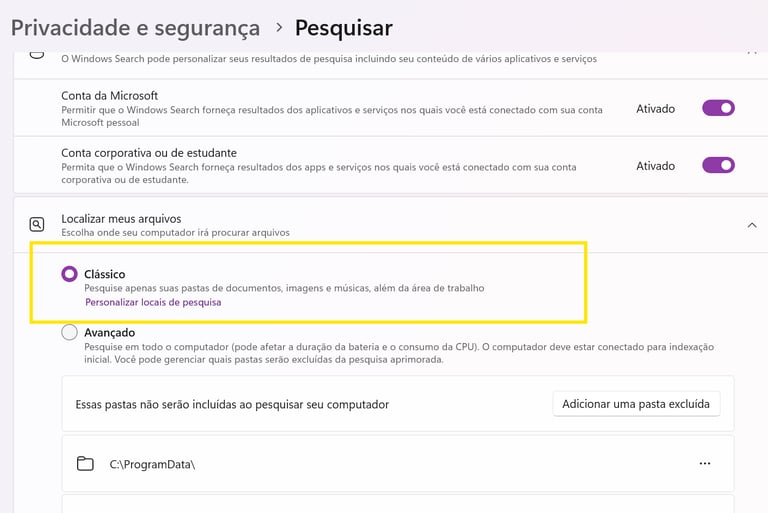
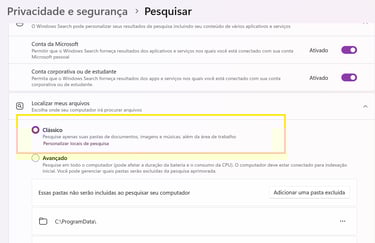
Como fazer: Vá em Configurações > Privacidade e Segurança > Pesquisando no Windows.
Ajuste: Em "Pesquisa local", você pode selecionar o modo "Clássico" ou excluir pastas que você raramente usa da indexação. Isso reduz o esforço do hardware em segundo plano.
5. Use o Comando Mestre: SFC /SCANNOW
Às vezes, a lentidão é causada por arquivos do sistema que foram corrompidos em quedas de energia ou atualizações incompletas.
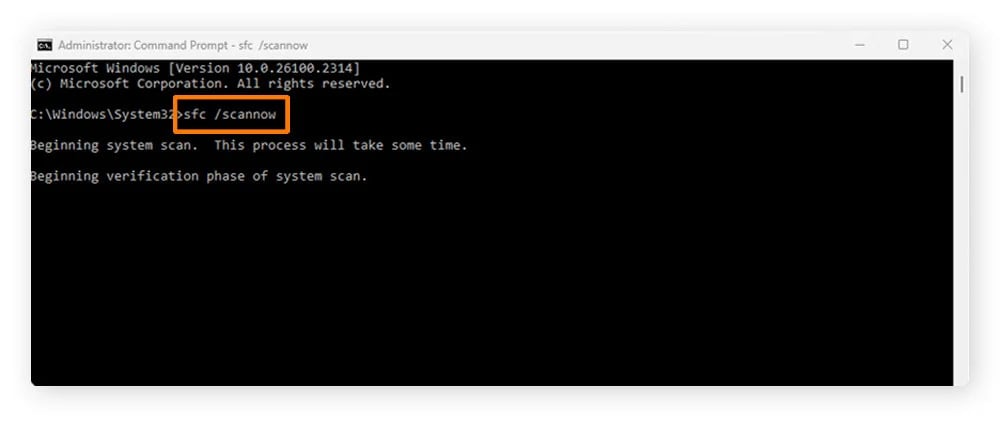
Como fazer: Clique no Iniciar, digite CMD, clique com o botão direito e selecione "Executar como Administrador".
Ajuste: Digite o comando sfc /scannow e dê Enter. O Windows fará uma varredura completa e reparará automaticamente qualquer arquivo vital que esteja danificado.
💡 Dica Bônus: Verifique as Temperaturas do Hardware
Se você seguiu todos os passos de software e o computador continua lento, o gargalo pode ser físico. A poeira acumulada nos coolers e saídas de ar faz com que o processador trabalhe em temperaturas muito altas.
Para evitar a queima do chip, o Windows aciona um mecanismo de proteção chamado Thermal Throttling, reduzindo drasticamente o próprio desempenho para tentar esfriar o PC. Uma limpeza física interna e a troca da pasta térmica costumam ser a solução definitiva para computadores com mais de um ano de uso.
Dica de Hardware: Se você percebeu que além da lentidão do sistema, os preços de peças novas para upgrade subiram bastante no mercado ultimamente, entenda os motivos por trás disso acessando nosso artigo explicativo sobre como a demanda por Inteligência Artificial encareceu os componentes de computadores.
Mais Dicas de Tecnologia para Você:
Se este tutorial te ajudou a melhorar o desempenho do seu computador, confira outros guias práticos que preparamos para otimizar, proteger e manter os seus dispositivos sempre funcionando:
Guia do No-Break para Home Office: Como Manter o PC e a Internet Online no Apagão— Descubra como escolher a potência certa e garantir resiliência digital para trabalhar sem quedas de energia.
Celular e PC com IA: O que Muda de Verdade? — Saiba se vale a pena investir nas novas tecnologias e processadores com chips de inteligência artificial nativa.
Por que os Eletrônicos Ficaram Mais Caros? — Entenda como a escassez global de componentes e a corrida das Big Techs inflacionaram o preço do hardware.
Como Usar o Compactador de PDF Online e Gratuito — Aprenda a reduzir o tamanho de arquivos pesados direto no seu navegador com total privacidade.
🛠️ Conheça as Ferramentas Online com Privacidade Total do TecDicas
Precisa resolver uma tarefa rápida no seu dia a dia digital com segurança máxima? Na nossa seção de Ferramentas, todos os utilitários rodam direto no navegador da sua máquina.
🔒 Segurança Absoluta: Chega de baixar programas suspeitos ou fazer upload de arquivos confidenciais. Como o processamento é 100% local, seus dados nunca saem do seu computador ou celular.
Acesse os nossos utilitários gratuitos mais acessados:
💡 Confira também nossos comparativos atualizados:
Melhores Celulares de Entrada em 2026: Qual Comprar até R$ 1.300
Melhor celular para idosos em 2026: simples, fácil de usar e com bom custo-benefício
Os 5 Melhores Notebooks Gamer de 2026 para Comprar no Brasil
Melhores SSD Custo-Benefício 2026: Guia Completo Para Escolher
Melhores Power Banks Baseus: 3 Modelos com Melhor Custo-Benefício em 2026