
Celular Travando e Lento? 7 Soluções Rápidas para Resolver Agora
Seu celular Android ou iPhone está travando e muito lento? Descubra o que causa o problema e aprenda 7 passos simples e definitivos para deixar seu smartphone rápido novamente!
Editor TecDicas
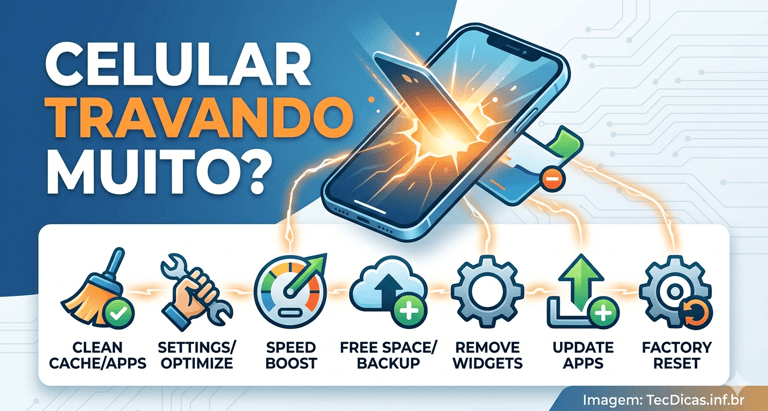

Celular Travando e Lento? Descubra 7 Soluções Rápidas para Deixar o Smartphone Novo
Passar pela experiência de estar com o celular travando e lento no meio de uma tarefa importante ou justamente na hora de responder uma mensagem urgente é algo extremamente frustrante. Com o passar do tempo e o acúmulo contínuo de arquivos, fotos, atualizações e aplicativos, até mesmo os smartphones mais potentes começam a engasgar, esquentar e demorar para abrir ferramentas básicas do dia a dia.
A boa notícia é que, na maioria esmagadora dos casos, você não precisa gastar dinheiro comprando um aparelho novo. Existem ajustes simples e otimizações diretas no sistema operacional que eliminam o travamento, liberam espaço no armazenamento e devolvem o desempenho original de fábrica ao dispositivo.
Neste guia completo do TecDicas, você vai entender o que causa a lentidão no seu smartphone (seja ele um Android ou iPhone) e aprender 7 soluções práticas e definitivas para destravar o celular de forma rápida e sem complicações.
Por que o Celular Fica Lento e Travando? (Entenda as Causas)
Antes de ir direto para as soluções, você precisa entender que o celular não trava do nada. Na maioria das vezes, o travamento ocorre porque o processador e a memória RAM estão sobrecarregados tentando processar mais dados do que o hardware suporta.
Abaixo, listamos os 5 principais motivos que deixam o smartphone lento:
Armazenamento no limite (Memória Interna Cheia): Imagine uma mesa de trabalho entulhada de papéis onde não sobra espaço para escrever. O processador funciona da mesma forma: quando a memória interna passa de 90% de ocupação, o sistema operacional não consegue criar os arquivos temporários essenciais para rodar com fluidez.
Aplicativos rodando em segundo plano: Muitos apps continuam funcionando silenciosamente mesmo após serem fechados. Esses "apps fantasmas" consomem memória RAM e ciclos do processador constantemente, esgotando os recursos do aparelho e drenando a bateria.
Acúmulo de cache e arquivos temporários: O cache serve para abrir aplicativos mais rápido. Porém, quando acumula por meses sem limpeza, ele pode se corromper. O resultado é o efeito oposto: o celular demora mais tempo tentando ler dados corrompidos do que se estivesse abrindo o app do zero.
Sistema operacional desatualizado: Utilizar versões antigas do Android ou iOS expõe o aparelho a bugs, falhas de otimização e vazamento de memória. Manter o sistema atualizado funciona como uma revisão preventiva no motor do dispositivo.
Excesso de animações e efeitos visuais: Transições de tela elegantes e efeitos visuais bonitos exigem bastante da placa gráfica (GPU) do telefone. Em celulares intermediários ou mais antigos, essas animações são as grandes responsáveis pela sensação de "engasgo" ao navegar.
👉 Aprenda a resolver: Agora que você já conhece os vilões da velocidade, confira abaixo as 7 soluções práticas para destravar o celular definitivamente.
1. Reinicie o Celular com Frequência para Limpar a Memória RAM
Parece uma recomendação simples, mas reiniciar o smartphone regularmente é o primeiro passo para acabar com travamentos e lentidões pontuais.
Ao desligar e ligar o aparelho, o sistema operacional encerra aplicativos "fantasmas", limpa os dados temporários acumulados na memória RAM e corrige pequenos conflitos de código que fazem a interface engasgar.
No Android: Mantenha o botão de Ligar/Desligar pressionado por alguns segundos e toque em Reiniciar (ou deslize o menu de notificações rápido e toque no ícone de energia).
No iPhone: Desligue o aparelho no menu de ajustes ou segurando o botão lateral junto com o de volume, aguarde 30 segundos com a tela preta e ligue-o novamente.
👉 Como saber se funcionou: Ao inicializar, abra e feche os aplicativos principais. Você notará que o tempo de resposta ao alternar entre as telas ficará significativamente mais rápido e sem engasgos.
2. Como Limpar o Cache dos Aplicativos sem Apagar Dados
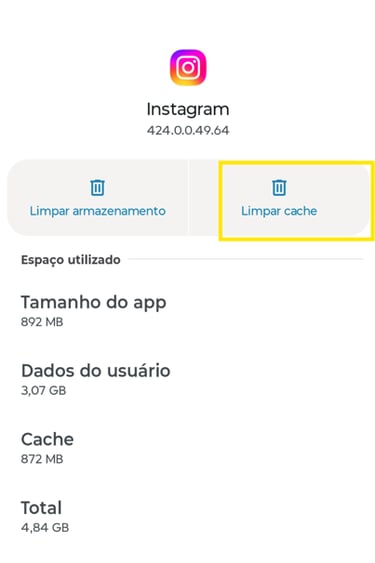
O acúmulo de arquivos temporários na memória pode somar vários gigabytes de espaço desnecessário e deixar a navegação arrastada. Limpar o cache com frequência libera espaço e ajuda a destravar os aplicativos.
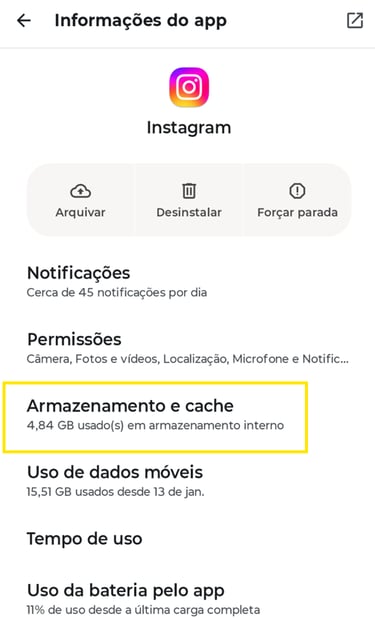
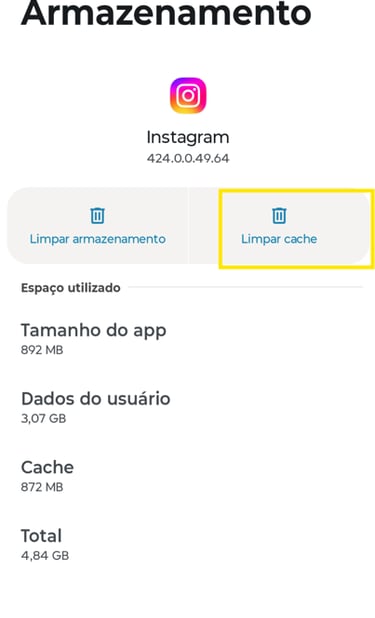
No Android: Acesse Configurações > Aplicativos, selecione os apps que você mais usa (como WhatsApp, Instagram, TikTok e Chrome), vá em Armazenamento e toque em Limpar Cache. (Cuidado: não clique em "Limpar Dados", para não apagar suas contas e arquivos).
No iPhone (iOS): O sistema da Apple não tem um botão geral de limpar cache. Para apps de redes sociais, a forma mais eficiente é desinstalar e baixar o aplicativo novamente. No navegador, vá em Ajustes > Safari e selecione Limpar Histórico e Dados dos Sites.
👉 Como saber se funcionou: Após fazer a limpeza nos principais aplicativos, acesse o armazenamento do celular para conferir quantos megabytes ou gigabytes foram liberados instantaneamente.
3. Reduza ou Desative as Animações para Acelerar o Celular Instantaneamente
Você já sentiu que o seu celular "pensa" um pouco antes de abrir uma pasta, fechar um app ou alternar entre telas? Muitas vezes, isso não é falta de memória do processador, mas sim o tempo fixo que o sistema leva para reproduzir a animação de transição visual.
Ao reduzir ou desativar esses efeitos visuais, você elimina a "perfumaria" do sistema e faz o smartphone responder instantaneamente ao toque.
Como Ativar o Modo Desenvolvedor e Reduzir as Animações (Passo a Passo no Android)
Passo 1: Ativar as Opções do Desenvolvedor Este é um menu avançado e seguro do Android. Se ele ainda não aparece nas suas configurações:
Vá em Configurações > Sobre o telefone > Informações do software.
Toque 7 vezes seguidas sobre a opção Número de Compilação (ou Número da Versão).
Insira sua senha de bloqueio se solicitado. Uma mensagem confirmará: "Você agora é um desenvolvedor!".
Passo 2: Localizar as Escalas de Animação
Volte ao menu principal de Configurações e clique em Opções do Desenvolvedor (ou Sistema > Opções do Desenvolvedor).
Role a página até encontrar a categoria Desenho ou Exibição.
Localize as três configurações de animação abaixo:
Escala de animação da janela: Controla a velocidade com que janelas e pop-ups se abrem.
Escala de animação de transição: Controla a velocidade na mudança entre um aplicativo e outro.
Escala de duração do animador: Controla animações gerais do sistema, como a barra de notificações.
Passo 3: Fazer o Ajuste de Ouro (0.5x ou Desativada)
Opção 0.5x (Recomendado): O Android mantém uma leve transição suave, porém com o dobro da velocidade padrão (1x). É o equilíbrio ideal entre estética e desempenho para a maioria dos usuários.
Animação Desativada (Desligada): A transição visual fica "seca", mas o tempo de resposta é imediato. É a melhor escolha para celulares muito antigos ou fracos que sofrem com engasgos constantes.
⚡ O Impacto Real no Desempenho
Ao definir essas três escalas para 0.5x, você reduz o tempo de transição visual pela metade. Em smartphones intermediários ou de entrada, essa simples alteração elimina completamente a sensação de sistema travado ou pesado.
👉 Dica de Ouro TecDicas: Se você costuma jogar no celular, reduzir ou desativar as animações da interface alivia o processamento da GPU (placa gráfica), direcionando o foco do hardware para manter os seus jogos rodando com maior taxa de quadros (FPS) e sem quedas de rendimento.
4. Libere Espaço no Armazenamento Interno (A Regra dos 20%)
Um erro muito comum é acreditar que o armazenamento interno serve apenas para guardar arquivos do usuário. Na prática, tanto o Android quanto o iOS precisam de "espaço para respirar". Quando a memória interna fica no vermelho (acima de 80% ou 90% ocupada), o processador faz um esforço dobrado para gravar novas informações, gerando travamentos constantes e lentidão generalizada no sistema.
A Regra de Ouro: O Limite dos 20% Livres
Para manter o desempenho estável e a navegação fluida, o ideal é manter sempre pelo menos 20% do armazenamento total livre.
Celulares de 64 GB: Mantenha no mínimo 12 GB livres.
Celulares de 128 GB: Mantenha no mínimo 25 GB livres.
Celulares de 256 GB: Mantenha no mínimo 50 GB livres.
O que Limpar Primeiro para Liberar Espaço Rapidamente
1. A Limpeza Estratégica do WhatsApp O WhatsApp é um dos maiores vilões da memória cheia. Grupos, vídeos recebidos e imagens acumuladas ocupam gigabytes sem você perceber.
Como resolver: Abra o WhatsApp, vá em Configurações > Armazenamento e Dados > Gerenciar Armazenamento. Apague o conteúdo da seção "Maior que 5 MB" e a lista de "Encaminhados com frequência".
2. Elimine Fotos e Vídeos Duplicados Guardar dezenas de fotos quase idênticas da mesma cena reduz drasticamente o espaço disponível.
No Android: Abra o aplicativo Files do Google, toque na aba Limpar e utilize as sugestões automáticas de remoção de arquivos duplicados e fotos desfocadas.
No iPhone (iOS): Abra o app Fotos, role até a seção de Utilitários e acesse a pasta Duplicadas para mesclar e apagar imagens repetidas com um único clique.
3. Desinstale Aplicativos Não Utilizados Vários apps instalados continuam executando rotinas em segundo plano e consumindo memória, mesmo que você não os abra há semanas.
Como resolver: Faça um pente-fino na sua gaveta de aplicativos. Se você não utiliza um app ou jogo há mais de 30 dias, desinstale-o sem medo.
A Solução Definitiva: Armazenamento em Nuvem
Em vez de deletar suas lembranças com medo de perder fotos e vídeos antigos, migre seus arquivos para serviços de armazenamento em nuvem:
Google Fotos / iCloud / OneDrive: Ative o backup automático de fotos. Após a sincronização, utilize o recurso "Liberar espaço neste dispositivo". Essa função apaga a cópia física salva na memória interna do celular, mantendo a foto visível na sua galeria para acesso via internet a qualquer momento.
👉 Dica de Ouro TecDicas: No Android, vá em Configurações > Assistência do Aparelho (ou Manutenção do Dispositivo) > Armazenamento e toque na opção de limpeza nativa. O próprio sistema operacional eliminará resíduos de instalação, logs de erro e arquivos temporários desnecessários de forma 100% segura.
5. Evite Widgets e Papéis de Parede Animados na Tela Inicial (Menos é Mais)
Muitos usuários gostam de personalizar o smartphone com relógios estilizados, previsão do tempo atualizada em tempo real, leitores de notícias e papéis de parede animados (Live Wallpapers). Porém, cada um desses elementos visuais representa um processo ativo que não para de rodar.
Enquanto você tenta abrir um aplicativo pesado ou responder a uma mensagem rápida, o processador e a memória RAM do dispositivo continuam gastando recursos para manter a tela inicial em movimento.
Por que os Elementos Animados Deixam o Celular Lento?
Consumo excessivo de GPU e RAM: Os papéis de parede animados exigem que a placa gráfica (GPU) e o processador trabalhem continuamente para renderizar as imagens em movimento. Isso gera calor excessivo, drena a bateria e reduz a memória RAM disponível para os seus aplicativos.
Atualizações constantes de dados em segundo plano: Widgets de redes sociais, notícias, cotações e clima realizam requisições frequentes à internet. Se a sua conexão Wi-Fi ou dados móveis estiver fraca, o smartphone gastará ainda mais energia para atualizar as informações, resultando nos incômodos "engasgos" ao deslizar entre as telas.
Como Otimizar a Tela Inicial para Máxima Velocidade
Utilize papéis de parede estáticos: Substitua fundos em vídeo ou com efeitos visuais por fotos ou imagens fixas. Essa mudança simples deixa a navegação visivelmente mais fluida e prolonga a autonomia da bateria.
Seja seletivo com os Widgets: Mantenha na tela principal apenas o essencial (como o relógio básico ou a agenda do dia). Se você pode abrir o aplicativo de previsão do tempo com apenas um toque na lista de apps, não há necessidade de mantê-lo consumindo memória na tela inicial.
Cuidado com Launchers de terceiros: Aplicativos baixados da loja para mudar a interface, os ícones e o visual do Android costumam ser extremamente pesados. Se o seu smartphone já apresenta lentidão, prefira sempre utilizar a interface e a tela inicial padrão do fabricante (como One UI na Samsung, MIUI/HyperOS na Xiaomi ou a interface nativa da Motorola).
👉 Dica de Ouro TecDicas: Se o seu aparelho possui uma tela AMOLED ou OLED, dê preferência a papéis de parede com fundo preto ou tons predominantemente escuros. Além de não pesarem no processamento, essa escolha economiza muita bateria, pois nas telas AMOLED os pixels pretos ficam literalmente desligados.
6. Atualize o Sistema Operacional e os Aplicativos com Frequência
Muitas pessoas evitam atualizar o celular por receio de que o aparelho fique mais lento ou que a interface mude bastante. No entanto, deixar o software defasado causa o efeito oposto: os desenvolvedores lançam atualizações frequentes justamente para corrigir vazamentos de memória (quando um app consome memória RAM sem necessidade e não a devolve ao sistema) e otimizar o uso do processador.
O que Você Precisa Revisar para Evitar Travamentos
Atualizações de Sistema (Android e iOS): As fabricantes disponibilizam regularmente pacotes de otimização, melhorias de estabilidade e correções de segurança.
Por que fazer: Falhas no consumo de bateria, lentidão no teclado ou travamentos da câmera frequentemente já foram corrigidos em uma atualização que você ainda não baixou.
Como fazer: Acesse Configurações > Atualização de Software (ou Ajustes > Geral > Atualização de Software no iPhone) e selecione Baixar e Instalar.
Atualização de Aplicativos na Loja Oficial: Se o sistema do smartphone atualizou, mas os seus aplicativos continuam em versões antigas, é comum surgir a mensagem "O aplicativo parou de responder". Isso ocorre porque o código defasado do app entra em conflito com o novo sistema operativo.
Como fazer: Abra a Google Play Store (Android) ou a App Store (iPhone), toque na foto do seu perfil, acesse Gerenciar apps e dispositivos e clique em Atualizar tudo.
👉 Dica de Ouro TecDicas: Se você notar que um aplicativo específico começou a travar constantemente logo após receber uma atualização, vá nas configurações, limpe o cache dele ou desinstale e reinstale o app do zero. Isso remove restos de arquivos da versão antiga que costumam causar conflito com o novo código.
7. Restauração de fábrica (O Último Recurso)
Se você seguiu todos os passos anteriores e o seu celular continua travando, o problema pode estar nas "raízes" do sistema. Às vezes, restos de arquivos de versões antigas do Android ou iOS criam conflitos que só uma limpeza total pode resolver. A restauração de fábrica apaga tudo e reinstala o sistema como se ele tivesse acabado de sair da loja.
⚠️ Atenção: Não pule estas etapas!
A restauração de fábrica é irreversível. Antes de apertar o botão, você precisa garantir que sua vida digital está protegida:
Faça Backup de Tudo: Certifique-se de que suas fotos estão no Google Fotos/iCloud e que seus documentos importantes estão no Drive ou OneDrive.
Contatos e Conversas: Verifique se o backup do WhatsApp foi feito nas últimas 24 horas e se seus contatos estão sincronizados com sua conta Google ou ID Apple.
Lembre-se das Senhas: Como o celular será zerado, você precisará fazer login em tudo novamente. Tenha certeza de que sabe suas senhas principais.
Como fazer:
No Android: Geralmente em Configurações > Gerenciamento Geral > Restaurar > Restaurar padrão de fábrica.
No iOS: Vá em Ajustes > Geral > Transferir ou Redefinir o iPhone > Apagar Conteúdo e Ajustes.
💡 Dica SOS do TecDicas: Após restaurar, tente não instalar todos os apps de uma vez. Instale apenas o essencial e use o celular por um dia. Isso ajuda você a identificar se o culpado pela lentidão era um aplicativo específico que você usava.
Erro Comum: Aplicativos que Deixam o Celular Ainda Mais Lento
Para evitar que a lentidão volte, existe um erro fatal que você deve evitar a todo custo: não instale aplicativos de terceiros que prometem "acelerar o sistema" ou "limpar a memória RAM".
Evite baixar no seu smartphone:
Aceleradores e limpadores de RAM: Esses apps encerram processos à força, fazendo com que o sistema operacional trabalhe o dobro para reabri-los, consumindo ainda mais bateria e memória.
Otimizadores de bateria "milagrosos": Na prática, eles continuam rodando em segundo plano e ocupam um espaço precioso do armazenamento interno.
Antivírus e utilitários desconhecidos: Muitos desses programas gratuitos estão repletos de anúncios invasivos e executam rotinas pesadas que travam o aparelho.
👉 Dica de Ouro: A maioria desses aplicativos consome muito mais recursos da CPU e da RAM do que realmente ajudam. Prefira sempre utilizar as ferramentas nativas de otimização e limpeza do seu próprio celular (como a Assistência do Aparelho na Samsung ou o Gerenciador na Xiaomi).
Conclusão: Como Manter seu Celular Rápido e Sem Travamentos
Se o seu celular está travando muito e lento, na maioria dos casos o problema não é o aparelho em si, mas sim o acúmulo de arquivos desnecessários e configurações inadequadas no sistema.
Ao aplicar essas soluções simples — como liberar memória interna, limpar o cache dos aplicativos e reiniciar o dispositivo com frequência, você já nota uma melhora significativa no desempenho do seu smartphone sem precisar gastar nada com um celular novo.
Para garantir que o seu Android ou iPhone continue rodando com fluidez, crie o hábito de fazer essa manutenção básica pelo menos uma vez por mês.
Se este tutorial ajudou a resolver a lentidão do seu smartphone, compartilhe este artigo com amigos e familiares que também estão passando por esse problema e confira nossas outras dicas de tecnologia aqui no TecDicas!
Pergunta Frequentes (FAQ)
O que fazer quando o celular travou a tela e não responde nada?
Caso a tela esteja congelada, faça uma reinicialização forçada. No Android e iPhone, pressione e segure o botão de Ligar/Desligar + Diminuir Volume por cerca de 10 a 15 segundos até o aparelho reiniciar.
Formatar o celular resolve o problema de lentidão?
Sim. A restauração de fábrica elimina arquivos corrompidos, vírus e configurações incorretas, deixando o software exatamente como quando saiu da caixa.
É verdade que a bateria viciada deixa o celular lento?
Sim. Em aparelhos com baterias muito desgastadas, os sistemas (especialmente no iOS/iPhone) diminuem o desempenho do processador para evitar que o celular desligue repentinamente.
Quanto de espaço livre preciso deixar no celular para ele não travar?
O recomendado é manter sempre pelo menos 15% a 20% do espaço de armazenamento total livre para que o sistema consiga gerenciar os arquivos temporários adequadamente.
Leia também no TecDicas:
🛠️ Conheça as Ferramentas Online com Privacidade Total do TecDicas
Precisa resolver uma tarefa rápida no seu dia a dia digital com segurança máxima? Na nossa seção de Ferramentas, todos os utilitários rodam direto no navegador da sua máquina.
🔒 Segurança Absoluta: Chega de baixar programas suspeitos ou fazer upload de arquivos confidenciais. Como o processamento é 100% local, seus dados nunca saem do seu computador ou celular.
Acesse os nossos utilitários gratuitos mais acessados:
💡 Confira também nossos comparativos atualizados:
Melhores Celulares de Entrada em 2026: Qual Comprar até R$ 1.300
Melhor celular para idosos em 2026: simples, fácil de usar e com bom custo-benefício
Os 5 Melhores Notebooks Gamer de 2026 para Comprar no Brasil
Melhores SSD Custo-Benefício 2026: Guia Completo Para Escolher
Melhores Power Banks Baseus: 3 Modelos com Melhor Custo-Benefício em 2026