Melhores Softwares de Backup Grátis para Windows (2026)
Proteja seus dados sem gastar nada! Conheça os melhores softwares de backup gratuitos e open source para Windows. Soluções simples, seguras e completas.
Editor TecDicas
Por que o Backup Nativo do Windows Não é Suficiente?
A perda de dados não é um evento de "se", mas sim de "quando". Seja por falha de hardware, ransomware, exclusão acidental ou um raio que queima seu HD, todos estamos a um evento de distância de perder anos de trabalho, fotos e documentos importantes.
O Backup Nativo do Windows é útil para o usuário casual, mas apresenta limitações sérias para quem precisa de controle real sobre sua infraestrutura digital:
Sem criptografia forte — suas cópias ficam vulneráveis se o HD externo for roubado
Sem suporte a múltiplas nuvens — o OneDrive é a única opção nativa
Sem bare-metal recovery — impossível restaurar o sistema em um hardware diferente com facilidade
Sem deduplicação — espaço desperdiçado com cópias de dados idênticos
Agendamento engessado — pouca flexibilidade para rotinas complexas de backup
Soluções open source e gratuitas especializadas resolvem exatamente esses problemas, com funcionalidades que rivalizam softwares corporativos que custam centenas de reais por ano.
A Regra 3-2-1: O Padrão Ouro da Segurança de Dados
Antes de escolher qualquer ferramenta, é fundamental entender o princípio que guia toda estratégia de backup profissional: a Regra 3-2-1.
3 — Três cópias dos dados Mantenha 1 original mais 2 backups independentes. Se uma cópia falhar, você ainda tem duas disponíveis.
2 — Dois tipos de mídia diferentes Por exemplo, HD interno mais HD externo, ou HD externo mais nuvem. Diversifique o risco para não depender de um único tipo de armazenamento.
1 — Uma cópia offsite Uma cópia fora do local físico, como na nuvem. Proteção contra incêndios, enchentes e roubos.
As ferramentas analisadas neste guia foram selecionadas justamente porque, usadas em conjunto, permitem implementar a Regra 3-2-1 de forma completa, automatizada e sem custo de licença.
Vantagens Técnicas dos Softwares Especializados de Backup
Diferente de uma simples cópia de arquivos, softwares dedicados de backup oferecem um arsenal técnico que faz toda a diferença na hora de recuperar seus dados:
Versionamento: recupera versões de arquivos de datas específicas, não apenas a versão mais recente
Criptografia AES-256: dados criptografados antes de sair do seu PC, garantindo privacidade total mesmo na nuvem
Deduplicação: identifica e não duplica blocos de dados idênticos, economizando espaço de armazenamento
Backup Incremental: copia apenas o que mudou desde o último backup, reduzindo tempo e consumo de banda
Bare-Metal Recovery: restaura o sistema operacional completo em hardware novo, sem reinstalação do zero
Agendamento Avançado: automação com políticas de retenção e horários completamente personalizados
Análise Profunda das 4 Melhores Ferramentas
1. FreeFileSync — Sincronização Local de Alta Performance
Tipo: Open Source e Gratuito | Plataformas: Windows, Linux, macOS
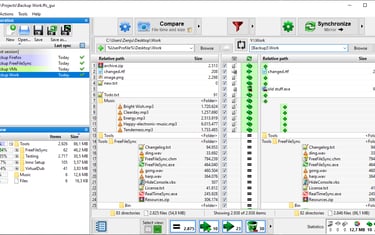
O FreeFileSync é a referência absoluta para quem precisa de espelhamento rápido e confiável de grandes volumes de dados. É o mais indicado para o componente local da sua estratégia de backup, especialmente para HDs externos e servidores NAS.
Como funciona tecnicamente
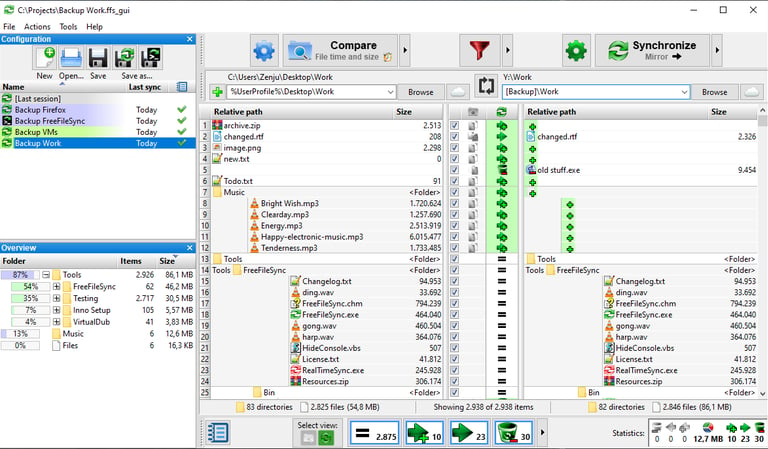
O FreeFileSync compara árvores de diretórios aplicando apenas as mudanças detectadas em nível de bloco binário. Isso o torna extremamente veloz mesmo para pastas com dezenas de milhares de arquivos. Você define uma vez o que sincronizar e o software detecta novos arquivos, modificações e exclusões automaticamente.
Especificações técnicas
Arquitetura: comparação binária de árvores de diretórios
Melhor uso: backup local em HD externo ou NAS
Licença: GNU GPL v3 (Open Source)
Plataformas: Windows, Linux, macOS
Funcionalidade em Destaque
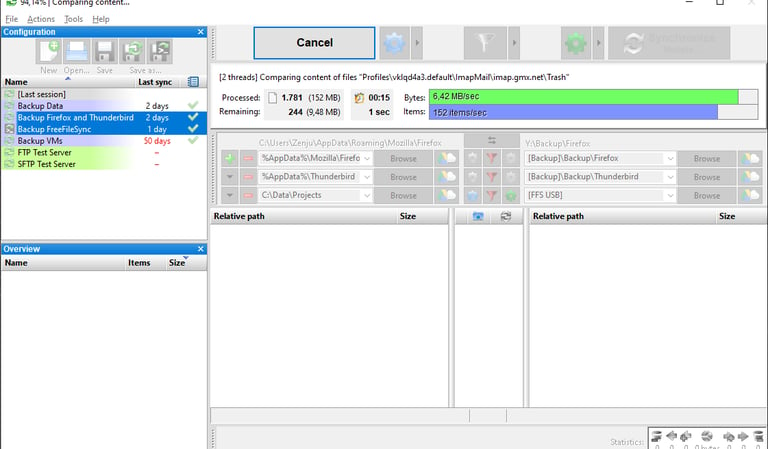
A interface visual de comparação é uma das mais úteis do mercado. Antes de executar qualquer operação, o FreeFileSync exibe exatamente quais arquivos serão copiados, movidos ou excluídos. Você revisa cada ação antes de confirmar, evitando exclusões acidentais e surpresas desagradáveis.
Pontos Fortes
Extremamente rápido para grandes volumes de dados
Visualização detalhada de tudo antes de executar
Suporte a sincronização bidirecional
Versão portable disponível, sem necessidade de instalação
Funciona nos três principais sistemas operacionais
Limitações
Não oferece backup em nuvem nativo
Sem criptografia embutida
Não cria imagem completa do sistema
⭐ Dica TecDicas: Use o FreeFileSync para o componente "2 mídias locais" da sua Regra 3-2-1. Configure uma tarefa de espelhamento automático para o HD externo toda noite. Leva menos de 5 minutos para configurar e funciona de forma completamente transparente.
Site oficial: https://freefilesync.org
2. Duplicati — O Mestre do Backup Criptografado na Nuvem
Tipo: Open Source e Gratuito | Plataformas: Windows, Linux, macOS
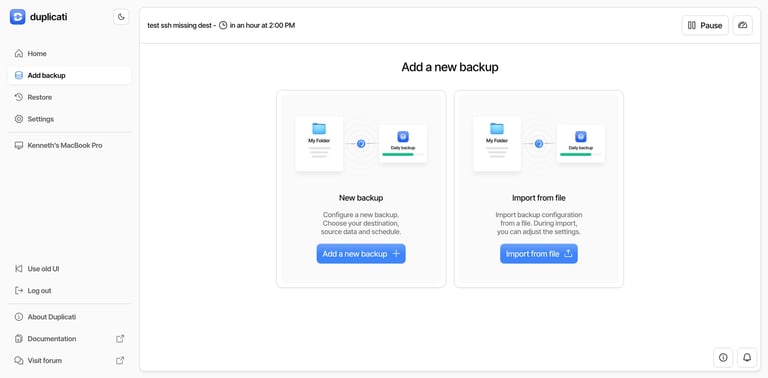
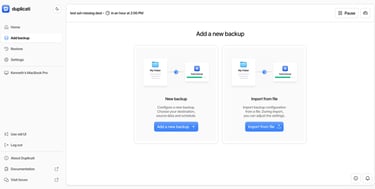
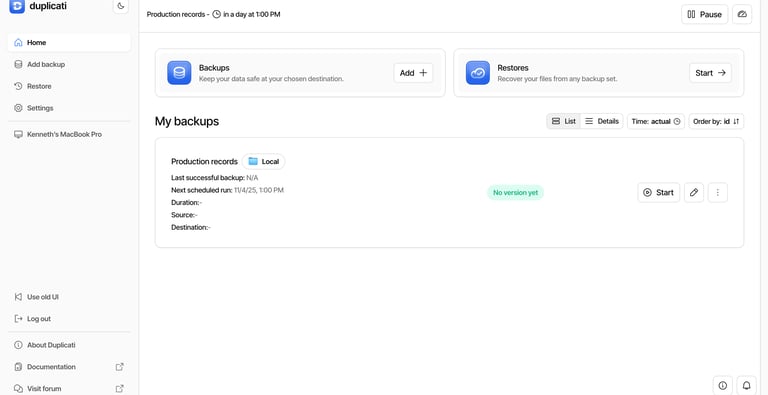
Se o seu foco é a cópia offsite, ou seja, fora do local físico, o Duplicati é a ferramenta ideal. Foi desenvolvido do zero para ser o intermediário seguro entre o seu computador e qualquer serviço de armazenamento em nuvem, criptografando tudo antes de enviar.
Por que a criptografia do Duplicati é diferente
A maioria dos serviços de nuvem oferece "criptografia em trânsito": seus dados são protegidos durante o envio, mas ficam acessíveis ao provedor após armazenados. O Duplicati usa criptografia client-side com AES-256: seus dados são criptografados no seu próprio PC antes de sair. Nem o Google, nem a Microsoft, nem nenhum provedor de FTP consegue ler o conteúdo dos seus backups.
Especificações técnicas
Criptografia: AES-256 client-side (antes do upload)
Nuvens compatíveis: Google Drive, OneDrive, Dropbox, Amazon S3, Backblaze B2, Wasabi, FTP, SFTP, WebDAV e mais
Interface: baseada em web, acessível de qualquer navegador
Deduplicação: sim, em nível de bloco
Compatibilidade de Destinos
O Duplicati suporta nativamente dezenas de destinos de armazenamento. Se você já paga por um plano do Google One ou Microsoft 365, pode usar o espaço que já possui para backups totalmente criptografados, sem custo adicional.
Pontos Fortes
Criptografia AES-256 antes de qualquer upload
Suporta dezenas de destinos em nuvem diferentes
Interface web acessível de qualquer dispositivo na rede
Deduplicação e compressão automáticas economizam espaço
Agendamento completamente flexível e configurável
Limitações
Configuração inicial pode ser complexa para iniciantes
Não realiza backup de imagem completa do sistema
Interface web considerada básica por alguns usuários
⭐ Dica TecDicas: Configure o Duplicati para backup diário dos seus documentos mais importantes no Google Drive ou OneDrive. Com compressão mais deduplicação, você encaixa meses de histórico completo em apenas alguns GBs do espaço que já possui no seu plano atual.
Site oficial: https://duplicati.com/
3. Veeam Agent for Windows Free — Backup de Imagem Completa e Recuperação de Desastres
Tipo: Gratuito (Enterprise Grade) | Plataforma: Somente Windows
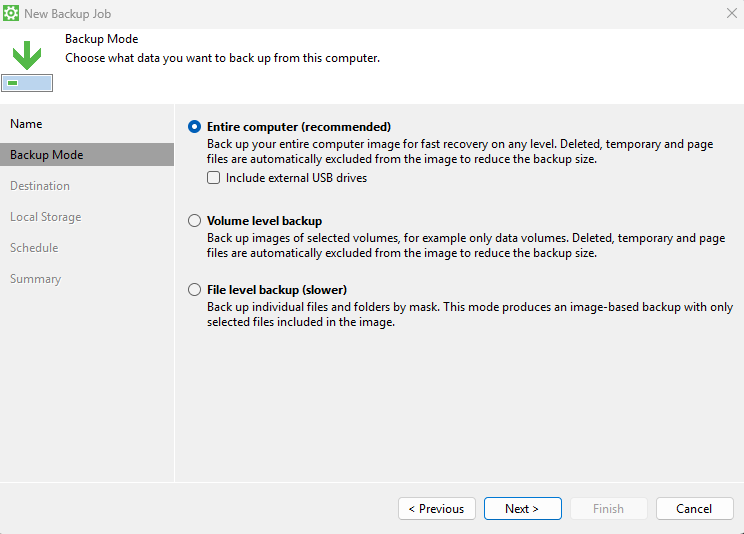
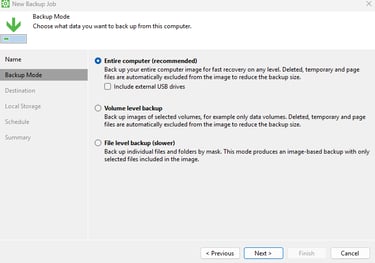
Para quem não pode perder tempo reconfigurando o Windows do zero após uma falha catastrófica, o Veeam Agent for Windows Free é indispensável. É a única ferramenta desta lista que oferece bare-metal recovery real de forma gratuita: a capacidade de restaurar o sistema operacional completo, com todos os programas instalados e configurações, em um hardware completamente novo.
O que é Bare-Metal Recovery?
É a recuperação completa de um sistema a partir do zero. Você conecta um pendrive de recuperação, reinicia o computador e o Veeam restaura exatamente como estava antes, mesmo que o HD original tenha queimado e você esteja em um computador diferente. É a diferença entre perder um dia de trabalho e perder semanas reconfigurando tudo do zero.
Especificações técnicas
Tipo de backup: imagem completa do disco (Volume Level Backup)
Bare-Metal Recovery: sim, com criação de mídia USB de recuperação
Destinos suportados: HD externo, NAS, compartilhamento de rede
Tecnologia: engine enterprise da Veeam adaptada para uso pessoal
Por que a tecnologia enterprise importa
O Veeam é uma das empresas mais respeitadas do mundo em soluções de backup corporativo. A versão gratuita para usuários individuais utiliza a mesma engine confiável usada por grandes corporações para proteger servidores de banco de dados. Você tem gratuitamente a mesma confiabilidade de uma solução que protege infraestruturas críticas de empresas.
A Mídia de Recuperação USB é Essencial
Em uma situação de emergência onde o Windows não inicializa — seja por falha de disco, corrompimento do sistema ou ataque de ransomware — você conecta o pendrive, reinicia o computador e o Veeam guia você pelo processo completo de recuperação, sem necessidade de reinstalar o Windows ou configurar nada do zero.
Pontos Fortes
Único gratuito com bare-metal recovery real
Tecnologia de nível corporativo adaptada para uso pessoal
Cria mídia de recuperação USB para emergências
Interface simples e extremamente intuitiva
Backup incremental do disco inteiro consome pouco espaço
Limitações
Disponível apenas para Windows, sem versão Linux ou macOS
Versão free limitada a 1 job de backup ativo
Não realiza backup diretamente para a nuvem
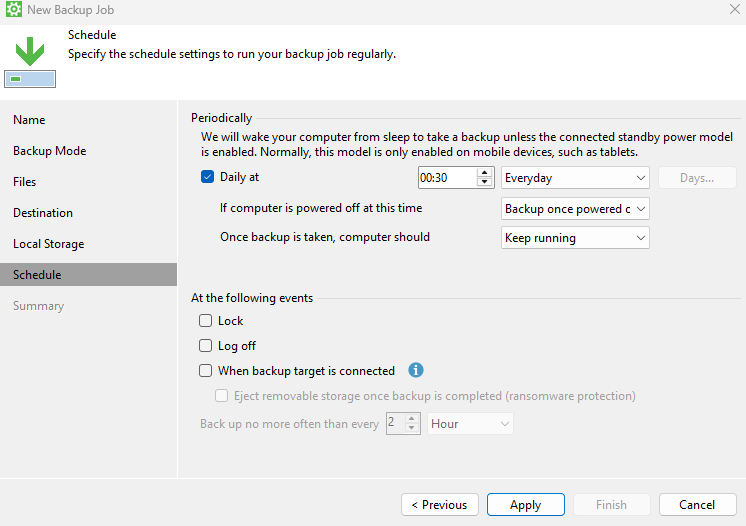
⭐ Dica TecDicas: Configure o Veeam para uma imagem mensal do sistema em um HD externo dedicado. Após configurar, crie AGORA o pendrive de recuperação USB. Guarde-o em local seguro. Você vai agradecer imensamente no dia em que o Windows se recusar a inicializar.
Site oficial: https://www.veeam.com/products/free/microsoft-windows.html
4. Cobian Reflector — Automação Leve e Estável
Tipo: Gratuito | Plataforma: Windows
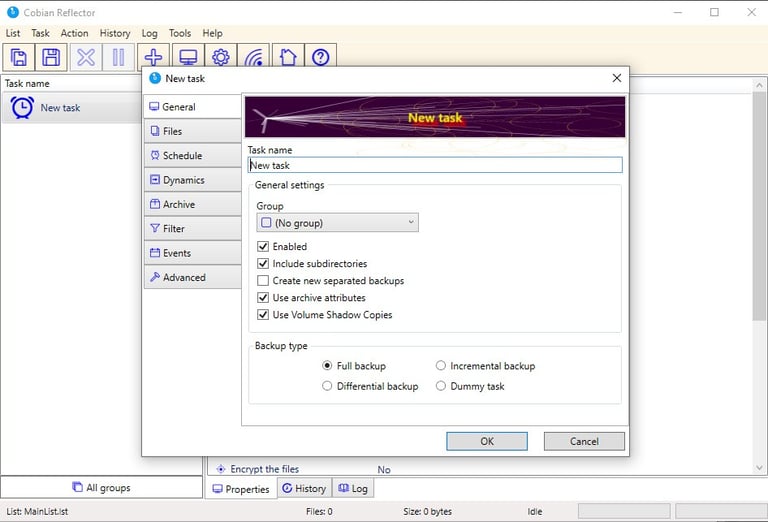
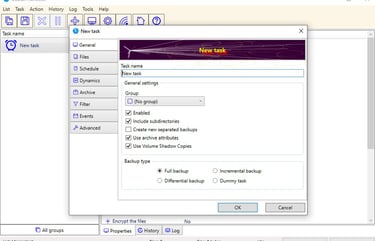
O Cobian Reflector é o sucessor do lendário Cobian Backup, completamente redesenhado para ser ainda mais eficiente e estável. É a escolha ideal para automação confiável em máquinas com recursos limitados, como servidores de arquivos, PCs antigos ou computadores que precisam de desempenho máximo para outras tarefas durante o dia.
Eficiência como serviço do Windows
Ao contrário de ferramentas que exigem um processo pesado sempre em execução, o Cobian Reflector funciona como um serviço nativo do Windows. Ele inicia junto com o sistema, consome quase nenhuma memória RAM em standby e executa as tarefas no horário configurado sem nenhuma intervenção do usuário, mesmo que você esteja dormindo.
Especificações técnicas
Consumo de RAM: muito baixo, otimizado para rodar como serviço
Compressão: ZIP64 com suporte completo a arquivos grandes
Agendamento: diário, semanal, mensal e totalmente personalizado
Execução: serviço nativo do Windows em segundo plano
Agendamentos complexos e automação total
A flexibilidade de agendamento é um dos grandes diferenciais. É possível configurar tarefas com regras detalhadas como "segunda a sexta às 23h, sábado às 20h, com retenção de 30 dias", tudo sem precisar lembrar de nada. Perfeito para um ambiente de pequeno escritório ou servidor de arquivos doméstico rodando 24 horas.
Pontos Fortes
Consumo mínimo de recursos do sistema
Roda como serviço nativo do Windows
Agendamentos altamente flexíveis e granulares
Suporte a ZIP64 para arquivos de grande volume
Ideal para servidores de arquivos com recursos limitados
Limitações
Interface um pouco datada visualmente
Sem suporte a backup em nuvem de forma nativa
Comunidade menor comparada a outros projetos da lista
Site oficial: https://www.cobiansoft.com/cobianbackup.html
Dica de Especialista: O "Setup Blindado"
Como fundador do TecDicas, esta é a combinação que recomendo para máxima proteção com zero custo de licença:
Passo 1 — Veeam Agent: imagem mensal do sistema Configure um backup de imagem completa todo primeiro domingo do mês para um HD externo dedicado. Mesmo que seu SSD queime completamente, você restaura o Windows com todos os programas instalados em menos de 1 hora.
Passo 2 — Duplicati: backup diário criptografado na nuvem Configure backups diários automáticos dos seus documentos, projetos e fotos para o Google Drive ou OneDrive com criptografia AES-256. Funciona completamente em segundo plano enquanto você trabalha, sem impacto perceptível no desempenho.
Passo 3 — Crie a mídia de recuperação USB agora Após configurar o Veeam, crie imediatamente o pendrive de recuperação. Guarde em local seguro. Esse passo é exatamente o que separa quem perde tudo de quem recupera tudo quando o Windows se recusa a inicializar.
Passo 4 — Teste a recuperação ao menos uma vez por ano Um backup que nunca foi testado é um backup de mentira. Reserve um dia por ano para validar que você consegue restaurar um arquivo do Duplicati e que o Veeam reconhece seu ponto de restauração. Backups só valem se funcionam na hora em que você mais precisa.
Resultado: com o Veeam mais o Duplicati rodando em paralelo, você fica protegido contra os três principais cenários de perda: arquivo deletado por acidente (recuperado do Duplicati), ransomware ou corrompimento do sistema (recuperado do Veeam) e roubo ou incêndio do computador (recuperado do Duplicati na nuvem, de qualquer lugar do mundo).
Conclusão: Por Onde Começar?
Se você ainda não tem nenhuma solução de backup configurada, a recomendação é clara e direta:
Baixe o Veeam Agent for Windows agora e configure o primeiro backup de imagem do seu sistema ainda hoje.
Instale o Duplicati e conecte ao Google Drive ou OneDrive para automatizar o backup diário dos seus documentos mais importantes.
Crie o pendrive de recuperação do Veeam imediatamente após o primeiro backup concluir.
Cada ferramenta analisada neste guia ocupa um papel específico numa estratégia completa de proteção. O FreeFileSync resolve a sincronização local rápida, o Duplicati cuida da camada offsite criptografada, o Veeam garante a recuperação de desastres e o Cobian Reflector serve ambientes de servidor com recursos limitados.
O melhor backup é aquele que você tem configurado e funcionando. Não existe solução perfeita, existe a solução que você realmente usa. Comece simples, automatize tudo que puder e evolua ao longo do tempo.
⚠️ Lembrete importante: Um backup que nunca foi testado é um backup de mentira. Após configurar qualquer uma das ferramentas acima, faça um teste de restauração de um arquivo qualquer. Apenas assim você terá a certeza de que o processo funciona exatamente quando você mais precisar.
Perguntas Frequentes
Qual o melhor software de backup gratuito para Windows? Depende do objetivo. Para sincronização local, o FreeFileSync é a referência. Para backup criptografado na nuvem, o Duplicati é ideal. Para recuperação de desastres com imagem completa do disco, o Veeam Agent for Windows Free não tem concorrente gratuito à altura. A combinação perfeita é usar Veeam mais Duplicati juntos.
O que é a Regra 3-2-1 de backup? A Regra 3-2-1 é o padrão ouro da segurança de dados: mantenha 3 cópias dos seus dados, em 2 tipos diferentes de mídia (por exemplo, HD interno mais HD externo), com 1 cópia offsite fora do local físico, como na nuvem. Com o setup Veeam mais Duplicati você implementa essa regra completamente, de graça.
O Duplicati é seguro para backup no Google Drive ou OneDrive? Sim, e é justamente por isso que ele é superior às soluções nativas. O Duplicati criptografa com AES-256 client-side, ou seja, no seu próprio computador, antes de qualquer dado ser enviado. Nem o Google nem a Microsoft conseguem acessar o conteúdo dos seus backups. Mesmo se a sua conta na nuvem for comprometida, os arquivos permanecem completamente ilegíveis sem a sua chave.
O Veeam Agent Free consegue restaurar o sistema em um computador diferente? Sim. O bare-metal recovery do Veeam Agent permite restaurar o sistema completo mesmo em hardware totalmente diferente do original. Você inicializa pelo pendrive de recuperação criado pelo Veeam, conecta o HD externo com o backup e restaura tudo, incluindo Windows, programas e dados, em questão de minutos.
Preciso pagar para usar essas ferramentas? Não para uso pessoal. O FreeFileSync e o Duplicati são 100% gratuitos e open source. O Veeam Agent for Windows possui versão gratuita completa para uso pessoal. O Cobian Reflector é freeware. Para uso corporativo avançado existem versões pagas, mas para a grande maioria dos usuários domésticos e pequenos escritórios as versões gratuitas são mais do que suficientes.
Com que frequência devo fazer backup dos meus dados? A regra prática: backup de arquivos importantes diariamente, usando o Duplicati de forma automática na nuvem, e imagem do sistema mensalmente, usando o Veeam. Para projetos profissionais ativos, considere backups de arquivos a cada poucas horas. O essencial é automatizar tudo, pois backups manuais inevitavelmente são esquecidos.
Leia também no TecDicas:
Como Recuperar Arquivos Deletados no Windows (Sem Programas Pagos)
🛠️ Conheça as Ferramentas Online com Privacidade Total do TecDicas
Precisa resolver uma tarefa rápida no seu dia a dia digital com segurança máxima? Na nossa seção de Ferramentas, todos os utilitários rodam direto no navegador da sua máquina.
🔒 Segurança Absoluta: Chega de baixar programas suspeitos ou fazer upload de arquivos confidenciais. Como o processamento é 100% local, seus dados nunca saem do seu computador ou celular.
Acesse os nossos utilitários gratuitos mais acessados:
💡 Confira também nossos comparativos atualizados:
Melhores Celulares de Entrada em 2026: Qual Comprar até R$ 1.300
Melhor celular para idosos em 2026: simples, fácil de usar e com bom custo-benefício
Os 5 Melhores Notebooks Gamer de 2026 para Comprar no Brasil
Melhores SSD Custo-Benefício 2026: Guia Completo Para Escolher
Melhores Power Banks Baseus: 3 Modelos com Melhor Custo-Benefício em 2026