
Como Testar se o Processador do Notebook Aguenta Rotinas Pesadas de Trabalho
Seu notebook vive travando ou lento no trabalho? Aprenda a testar se o processador aguenta a sua rotina ou se está na hora de trocar de máquina.
Editor TecDicas
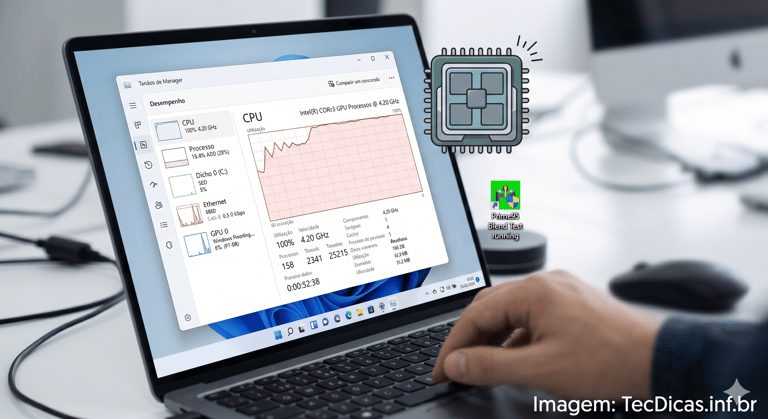
Se você trabalha em home office, gerencia agências, roda planilhas gigantes no Excel ou mantém dezenas de abas abertas no navegador enquanto participa de reuniões no Teams ou Zoom, com certeza já sofreu com lentidão. Quando o sistema começa a engasgar e travar, o principal suspeito quase sempre é o processador (CPU).
O processador é o cérebro do seu computador. Se ele estiver defasado para as exigências dos programas atuais, o seu rendimento no trabalho vai despencar.
Neste guia avançado do TecDicas, você vai aprender como testar o processador do notebook usando ferramentas nativas e softwares de código aberto (open-source). Assim, você descobre com precisão se a sua máquina atual ainda aguenta o tranco ou se está na hora de comprar um modelo novo.
Resumo Rápido: Como saber se o processador do notebook está fraco?
Para descobrir se o processador suporta a sua rotina, abra o Gerenciador de Tarefas (Ctrl + Shift + Esc) durante o momento mais pesado do seu trabalho. Se o gráfico de uso da CPU estiver acima de 80% direto, ou se as temperaturas passarem dos 90°C em programas de teste como o Prime95, seu processador está sobrecarregado ou sofrendo com o thermal throttling (perda de desempenho por superaquecimento).
1. Monitoramento Base: Análise de Desempenho em Tempo Real
Antes de forçar o hardware com testes extremos, o primeiro passo é analisar como o computador se comporta durante o seu dia a dia de trabalho.
Diagnóstico pelo Gerenciador de Tarefas do Windows:
Abra todos os aplicativos que você costuma usar juntos na sua rotina (Navegador, planilhas, sistemas da empresa e comunicadores).
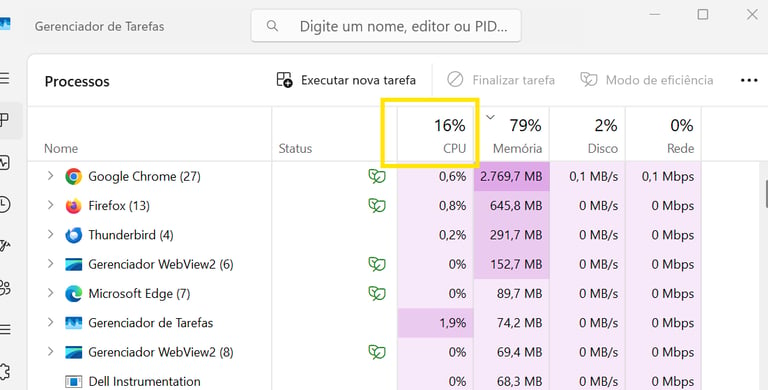
Use o atalho Ctrl + Shift + Esc para abrir o Gerenciador de Tarefas.
Clique na aba Desempenho e selecione CPU.
Aqui, o dado mais importante é a porcentagem de Utilização. Se o chip pular para 100% ao abrir um documento simples ou carregar um relatório, fica claro que o seu processador não está dando conta das tarefas mais básicas do sistema operacional.
2. Teste de Estresse Extremo: Como Usar o Prime95 para Medir a Estabilidade
Para simular o pior cenário possível e testar a estabilidade do notebook sob carga máxima, nós usamos o Prime95. Esse utilitário gratuito executa cálculos matemáticos complexos em segundo plano, forçando o processador a trabalhar no limite absoluto.
Passo a Passo para Rodar o Teste:
1. Acesse o site oficial da GIMPS e faça o download do Prime95 (baixe a versão portátil, que não precisa instalar).
https://www.mersenne.org/download/
2. Descompacte a pasta e clique no arquivo "prime95.exe".
3. Na primeira janelinha que aparecer, escolha a opção "Just Stress Testing".
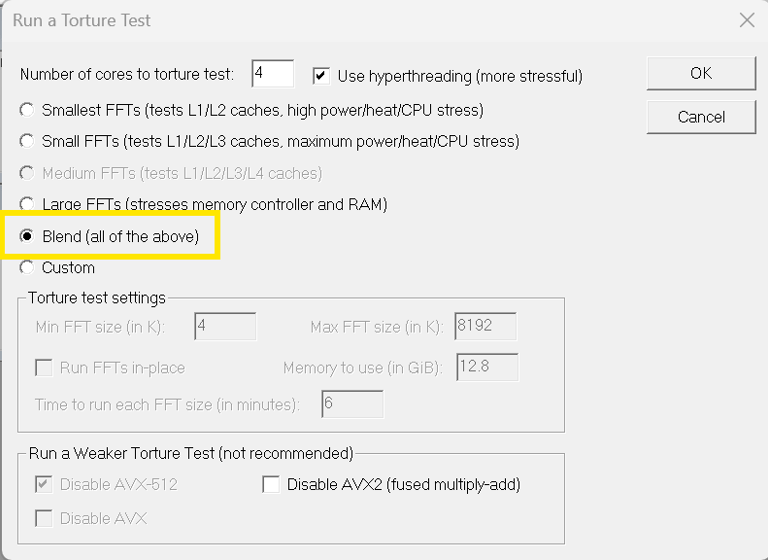
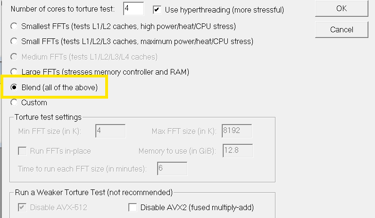
4. Selecione o perfil de teste "Blend". Esse modo é o melhor para notebooks, pois testa o processador e a Memória RAM ao mesmo tempo.
5. Clique em "OK" e deixe o teste rodando por cerca de 10 a 15 minutos.
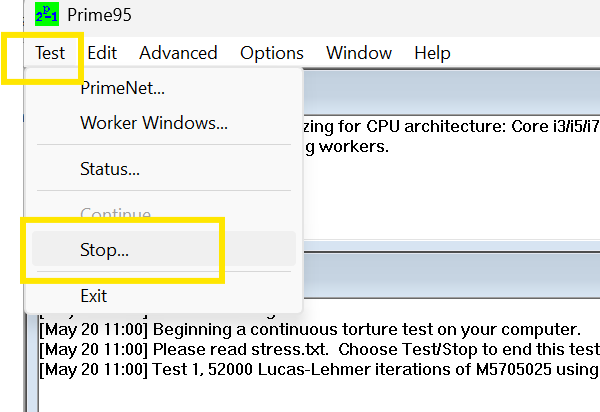
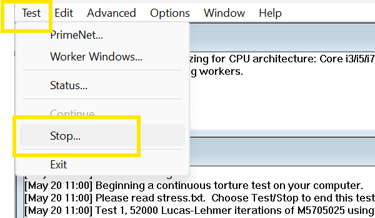
Para parar o teste com segurança, vá até o menu superior do programa e clique em Test -> Stop.
3. De Olho na Temperatura e no Perigo do Thermal Throttling
Colocar o processador para rodar a 100% mostra apenas metade do problema. Os notebooks são aparelhos muito finos e têm pouco espaço para soltar o ar quente. Quando o processador esquenta demais, ele ativa uma proteção de fábrica chamada Thermal Throttling (estrangulamento térmico).
Para não queimar, o chip diminui a própria velocidade (os GHz) de propósito. É por isso que o computador começa a travar do nada quando está muito quente.
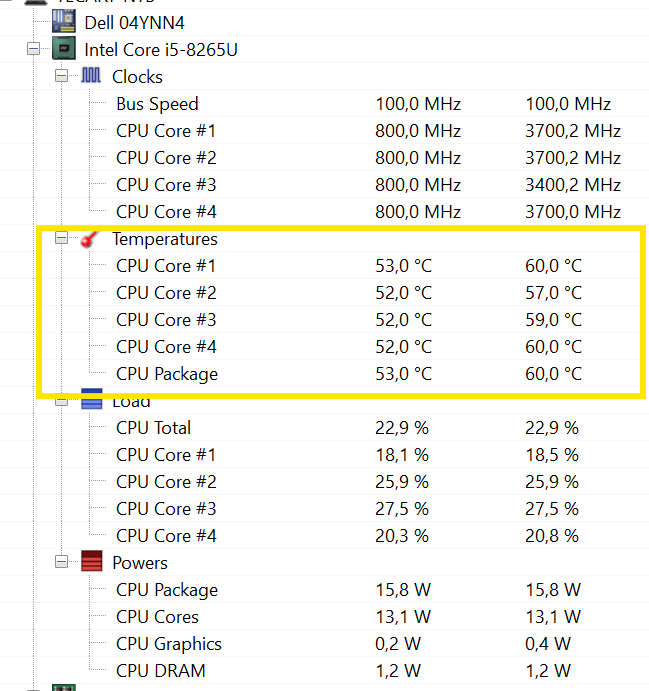
Para monitorar essa temperatura, instale o Open Hardware Monitor (100% Open Source) ou o HWiNFO (versão gratuita) e fique atento à tabela abaixo:..
https://openhardwaremonitor.org/downloads/
Se durante o teste com o Prime95 a temperatura do seu processador encostar nos 95°C e a velocidade do PC cair logo em seguida, o problema do seu notebook não é a falta de potência do chip, mas sim a falta de refrigeração.
Diagnóstico Final: O Seu Notebook Precisa de um Upgrade?
Analise os resultados dos seus testes para tomar a melhor decisão para o seu bolso e para a sua produtividade:
Uso Baixo de CPU (Menos de 60%), mas Notebook Lento: O problema não é o processador. Essa lentidão geralmente acontece porque o computador ainda usa um HD mecânico antigo. Você resolve isso facilmente instalando um armazenamento moderno e muito mais rápido — confira nossa seleção dos Melhores SSD Custo-Benefício 2026: Guia Completo Para Escolher para fazer o upgrade certo. Outro motivo comum para esse gargalo é a falta de memória (hoje em dia, o recomendado são pelo menos 16GB de RAM para trabalhar sem travamentos).
Uso Oscilando entre 61% e 80%: O chip está no limite da eficiência. Uma boa dica é desativar os programas desnecessários que iniciam sozinhos junto com o Windows para aliviar o sistema.
Uso Direto em 100% ou Computador Travando no Prime95: O processador ficou velho para os programas que você precisa usar no trabalho. Continuar com essa máquina vai te fazer perder tempo e paciência todos os dias.
Dica de Ouro do TecDicas: Se os seus testes mostraram que o cérebro do seu computador cansou, insistir nele vai te custar caro em produtividade. Ter um computador que responde na hora é investimento que se paga muito rápido no fim do mês.
Para te ajudar a escolher a máquina certa para o seu home office ou escritório, nós preparamos um guia completo com os Melhores notebooks para trabalho em 2026. Separamos os modelos mais recomendados por desempenho, preço e bateria.
💡 Confira também nossos comparativos atualizados:
Melhores Celulares de Entrada em 2026: Qual Comprar até R$ 1.300
Melhor celular para idosos em 2026: simples, fácil de usar e com bom custo-benefício
Os 5 Melhores Notebooks Gamer de 2026 para Comprar no Brasil
Melhores SSD Custo-Benefício 2026: Guia Completo Para Escolher
Melhores Power Banks Baseus: 3 Modelos com Melhor Custo-Benefício em 2026
🛠️ Conheça as Ferramentas Online com Privacidade Total do TecDicas
Precisa resolver uma tarefa rápida no seu dia a dia digital com segurança máxima? Na nossa seção de Ferramentas, todos os utilitários rodam direto no navegador da sua máquina.
🔒 Segurança Absoluta: Chega de baixar programas suspeitos ou fazer upload de arquivos confidenciais. Como o processamento é 100% local, seus dados nunca saem do seu computador ou celular.
Acesse os nossos utilitários gratuitos mais acessados: