Guia Anti-Ransomware: Ferramentas e Proteção Passo a Passo
Tem medo do sequestro de dados? Conheça as melhores ferramentas gratuitas anti-ransomware e aprenda a blindar o Windows neste guia prático do TecDicas.
Editor TecDicas
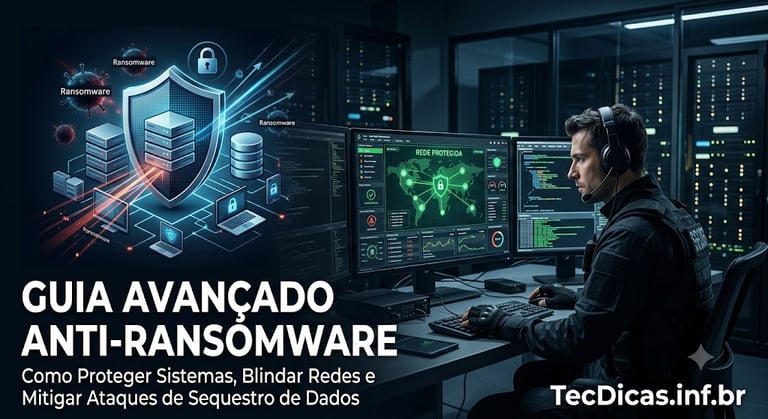
Guia Avançado Anti-Ransomware: Como Proteger Sistemas, Blindar Redes e Mitigar Ataques de Sequestro de Dados
O cenário das ameaças cibernéticas mudou drasticamente. Se há alguns anos o ransomware era uma praga digital que dependia do clique acidental de um usuário em um anexo suspeito, hoje ele se transformou em uma indústria criminosa altamente organizada. Os ataques modernos utilizam varreduras automatizadas por Inteligência Artificial para encontrar vulnerabilidades em roteadores, brechas em sistemas operacionais e portas de acesso remoto expostas.
Para profissionais de tecnologia, provedores de serviços de TI, empresas e usuários que operam em Home Office, a pergunta não é mais se você será alvo de uma tentativa de invasão, mas sim quando ela vai acontecer. Quando o ataque ocorre, apenas duas coisas determinam o desfecho: o nível de endurecimento (hardening) do seu sistema e a resiliência da sua estratégia de recuperação de desastres.
Neste guia aprofundado do TecDicas, vamos ir muito além das recomendações superficiais de antivírus. Você entenderá a mecânica interna de um ataque de ransomware, as configurações críticas ocultas no Windows para mitigação, as melhores ferramentas gratuitas do mercado e como desenhar uma barreira de backup verdadeiramente inviolável.
1. A Anatomia Oculta do Ataque: Como o Ransomware Age nos Bastidores
Para estruturar uma defesa eficiente, é preciso entender o comportamento do código malicioso assim que ele ganha privilégios de execução na máquina. O ransomware moderno não se limita a criptografar arquivos; ele executa uma rotina de sabotagem em camadas:
Destruição das Cópias de Sombra (VSS): Antes de iniciar a criptografia visível, o malware executa comandos silenciosos em segundo plano (como o vssadmin.exe delete shadows /all /quiet) para apagar todos os pontos de restauração do Windows. Isso impede que o usuário recupere os arquivos nativamente.
Varredura e Desativação de Defesas: Variantes avançadas tentam paralisar serviços de antivírus locais, fechar bancos de dados ativos (para liberar arquivos .mdf e .ldf para criptografia) e interromper serviços de sincronização em nuvem.
Criptografia Híbrida Assimétrica: O atacante utiliza algoritmos robustos (geralmente uma combinação de AES-256 para velocidade e RSA-4096 para segurança da chave). Cada arquivo é trancado com uma chave local, que por sua vez é criptografada com a chave pública do hacker. Sem a chave privada, a descriptografia matemática é impossível.
Movimentação Lateral: Se o computador infectado estiver conectado a uma rede local (LAN), o ransomware usará protocolos como o SMB para escanear portas abertas e infectar outros PCs, servidores de arquivos e storages NAS conectados na mesma sub-rede.
2. Protocolo de Hardening: Configurações Críticas no Windows
Confiar apenas na proteção reativa de um antivírus tradicional é um erro estratégico. O sistema operacional precisa ser configurado para reduzir a superfície de ataque. Abaixo estão as diretrizes essenciais de endurecimento do sistema:
Desativação de Protocolos Legados (SMBv1)
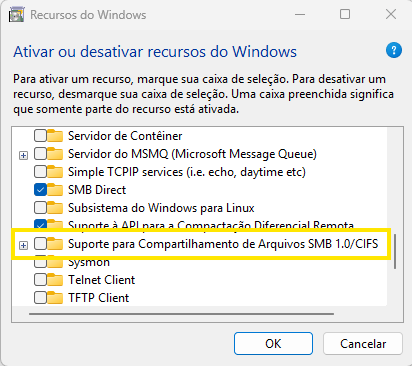
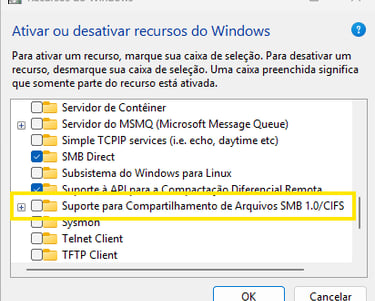
O protocolo SMBv1 possui falhas críticas conhecidas que permitem a propagação automatizada de malwares pela rede interna. No Windows moderno, certifique-se de que ele está completamente desativado.
Como fazer: Vá em Ativar ou Desativar Recursos do Windows > Desmarque a opção Suporte para Compartilhamento de Arquivos SMB 1.0/CIFS.
Controle de Execução do PowerShell
Muitos ataques começam com scripts maliciosos rodando em segundo plano. Restringir a política de execução do PowerShell impede que scripts não assinados tomem o controle do sistema.
Como fazer (como Administrador no PowerShell): Execute o comando Set-ExecutionPolicy RemoteSigned para garantir que apenas scripts locais confiáveis ou assinados digitalmente possam ser executados.
Ativação do Acesso Controlado a Pastas
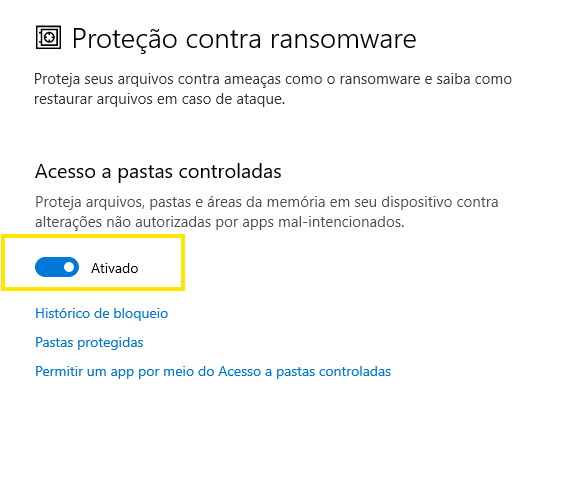
Esse recurso nativo do Windows funciona como um firewall para os seus arquivos pessoais. Ele monitora constantemente o disco e impede que qualquer programa não autorizado ou desconhecido modifique arquivos dentro de pastas críticas (Documentos, Imagens, Desktop, etc.).
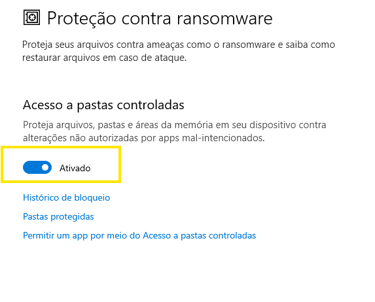
Como ativar: Acesse Segurança do Windows > Proteção contra vírus e ameaças > Gerenciar proteção contra ransomware > Ative o Acesso a pastas controladas.
3. Ferramentas Anti-Ransomware Gratuitas que Você Deve Conhecer
Além do endurecimento do sistema operacional, existem softwares especializados e gratuitos de grandes laboratórios de segurança que servem como camadas adicionais de blindagem ou ferramentas de resgate de emergência:
Kaspersky Anti-Ransomware Tool (KART)
Uma das soluções gratuitas mais potentes para ambientes corporativos e de Home Office. O KART foi projetado para rodar de forma extremamente leve em segundo plano, funcionando de maneira complementar ao seu antivírus atual.
O diferencial: Ele utiliza análises comportamentais avançadas (System Watcher). Se um processo desconhecido começar a modificar arquivos em massa no seu HD, a ferramenta bloqueia a ameaça instantaneamente e desfaz as alterações, revertendo a criptografia dos arquivos afetados.
👉Site oficial da ferramenta KART: https://www.kaspersky.com/anti-ransomware-tool
CryptoPrevent Anti-Malware (da Foolish IT)
Uma ferramenta gratuita altamente especializada que foca no endurecimento proativo das defesas do Windows, impedindo que o ransomware consiga se executar no sistema.
O diferencial: Em vez de monitorar o sistema apenas em tempo real usando muita memória, o CryptoPrevent aplica milhares de regras de restrição de diretiva de segurança diretamente no Windows (Group Policy Object). Ele bloqueia preventivamente a execução de arquivos executáveis a partir de pastas onde os ransomwares costumam se esconder e iniciar o ataque (como a pasta AppData, Local Data e diretórios temporários). É a definição de "blindagem estática": ele fecha as portas antes mesmo que a ameaça tente entrar.
👉Site oficial da ferramenta: https://www.d7xtech.com/cryptoprevent-anti-malware/
Bitdefender Ransomware Recognition Tool & Decryptors
Diferente das ferramentas de bloqueio, a Bitdefender disponibiliza um arsenal gratuito focado em remediação.
O diferencial: Caso um computador já tenha sido infectado, esta ferramenta analisa a nota de resgate deixada pelos criminosos e identifica a assinatura exata da variante do ransomware. A partir daí, ela busca no banco de dados global do projeto No More Ransom e, se houver uma chave pública disponível, descriptografa os seus dados gratuitamente sem que você precise pagar um centavo aos atacantes.
👉Site oficial Bitdefender: https://www.bitdefender.com/en-us/blog/labs/tag/free-tools
👉Site oficial do projeto No More Ransom: https://www.nomoreransom.org
4. A Estratégia de Backup Isolado: Por que a Nuvem Comum Falha?
Um erro extremamente comum entre usuários e gestores é acreditar que ferramentas de sincronização (como OneDrive, Google Drive ou Dropbox) configuradas com aplicativos no PC servem como backup contra ransomware. Elas não servem.
Se o ransomware criptografar a sua pasta local do Documentos, o aplicativo de sincronização lerá a alteração como uma modificação legítima do usuário e enviará o arquivo criptografado para a nuvem em segundos, substituindo o arquivo saudável. Embora algumas nuvens possuam histórico de versões, recuperar milhares de arquivos manualmente após um ataque pode travar a operação por dias.
A resposta definitiva está na Regra de Backup 3-2-1-1-0:
3 Cópias dos dados cruciais.
2 Mídias de armazenamento físicas e diferentes (ex: SSD local e Servidor NAS dedicado).
1 Cópia armazenada fora do ambiente (Nuvem com política de retenção fria ou Storage externo).
1 Cópia Imutável ou Offline (Air-Gapped): Uma mídia que fica fisicamente desconectada da rede após o término do backup. Se o ransomware infectar a rede inteira, ele não consegue alcançar um HD externo que está guardado na gaveta.
0 Erros, garantidos através de testes periódicos de restauração (Restore Test).
Guia de Implementação Prática: Para automatizar esse ecossistema sem depender das ferramentas manuais do Windows e sem custos abusivos com licenças proprietárias, o uso de soluções profissionais dedicadas é indispensável.
🔗 Leia o nosso artigo completo: Guia Definitivo: Melhores Softwares de Backup para Windows Grátis e Open Source. Nele, selecionamos as melhores ferramentas do mercado para você estruturar rotinas automatizadas, agendamentos inteligentes e criptografia de ponta a ponta sem gastar nada.
5. Tabela Comparativa de Camadas de Proteção
Para construir uma estratégia de segurança equilibrada, as ferramentas devem trabalhar em conjunto. Veja abaixo o papel e a eficácia de cada camada de defesa:
6. Resposta a Incidentes: Fui Infectado, o que Fazer Agora?
Se o pior acontecer e a tela de resgate aparecer no sistema, o fator tempo é decisivo para mitigar o tamanho do estrago. Siga rigorosamente este protocolo de emergência:
Isolamento Imediato: Desconecte instantaneamente o cabo de rede do computador ou desligue o Wi-Fi. Remova imediatamente qualquer HD externo ou pendrive plugado. Isso impede que o ransomware continue se espalhando para outros dispositivos da casa ou da empresa.
Não Desligue a Máquina Abruptamente: A menos que o processo de criptografia esteja ocorrendo ativamente naquele exato segundo, não desligue o computador da tomada se ele já terminou o processo. Alguns ransomwares mal programados armazenam as chaves de criptografia temporariamente na memória RAM. Desligar o PC apaga a RAM para sempre, eliminando qualquer chance de analistas de malware recuperarem a chave.
Busque por Chaves de Descriptografia: Utilize ferramentas gratuitas de varredura como as da Bitdefender ou o portal No More Ransom. Não formate a máquina antes de verificar se a sua variante já possui uma vacina ou decodificador disponível publicamente.
Nunca Pague o Resgate: Não existe nenhuma garantia de recebimento da chave de descriptografia. Além disso, empresas que pagam resgates entram para uma "lista de alvos fáceis" no submundo do cibercrime, tornando-se estatisticamente propensas a sofrerem um segundo ataque meses depois.
A segurança da informação não é um produto que você compra, mas sim um processo contínuo de boas práticas, automação e monitoramento. Ao implementar o endurecimento do sistema, contar com ferramentas de análise comportamental e garantir uma rotina rígida de cópias isoladas, você retira o poder de barganha dos criminosos e garante a total autonomia das suas operações digitais.
Perguntas Frequentes sobre Ransomware (FAQ)
O que é ransomware e qual o seu principal objetivo?
O ransomware é um tipo de vírus (malware) altamente destrutivo que invade um dispositivo, bloqueia o acesso a todos os arquivos pessoais e do sistema usando criptografia de nível militar e exige o pagamento de um resgate (geralmente em criptomoedas como o Bitcoin) para liberar a chave de descriptografia. O principal objetivo dos criminosos por trás desse ataque é a extorsão financeira.
Como o ransomware consegue infectar um computador ou rede?
As principais portas de entrada do ransomware são:
E-mails de phishing: Mensagens falsas que induzem o usuário a clicar em links maliciosos ou baixar anexos infectados (como falsos boletos ou notas fiscais).
Falhas de segurança: Sistemas operacionais (Windows/Linux) e softwares desatualizados que possuem brechas exploradas por hackers.
Acesso Remoto (RDP) vulnerável: Conexões de acesso remoto mal configuradas e sem senhas fortes, muito comuns em ambientes de Home Office.
Vale a pena pagar o resgate para recuperar os arquivos?
Não, autoridades de segurança digital e especialistas recomendam nunca pagar o resgate. Não há nenhuma garantia real de que os criminosos vão fornecer a chave de descriptografia após o pagamento. Além disso, empresas e usuários que pagam o resgate entram para uma "lista de alvos fáceis" no ecossistema do cibercrime, tornando-se muito mais propensos a sofrerem novos ataques no futuro.
O Google Drive, OneDrive ou Dropbox protegem contra o ransomware?
Não de forma automática. Ferramentas comuns de sincronização em nuvem leem os arquivos criptografados no seu HD como uma "modificação legítima" e sincronizam esses arquivos corrompidos para a nuvem em questão de segundos, substituindo as cópias saudáveis. Embora algumas dessas plataformas ofereçam histórico de versões para recuperar arquivos antigos, fazer esse processo manualmente para milhares de documentos após um ataque é demorado e ineficiente.
Como funciona o Acesso a Pastas Controladas do Windows?
Esta é uma ferramenta de proteção nativa e gratuita do Windows Defender. Quando ativada, ela funciona como um escudo ao redor de pastas críticas (como Documentos, Imagens e Área de Trabalho). O sistema bloqueia automaticamente qualquer programa desconhecido ou não autorizado que tente modificar, renomear ou criptografar os arquivos contidos nessas pastas, interrompendo a ação do ransomware imediatamente.
É possível recuperar arquivos criptografados por ransomware de graça?
Sim, em alguns casos específicos. Projetos globais de segurança, como o portal europeu No More Ransom, reúnem chaves de descriptografia públicas e vacinas criadas por analistas de segurança para variantes mais antigas ou falhas no código dos próprios vírus. Se o seu sistema foi infectado por uma variante mapeada, ferramentas gratuitas (como as oferecidas pela Bitdefender e Kaspersky) podem descriptografar seus dados sem custos.
O que significa a estratégia de backup "Air-Gapped" ou Offline?
Um backup Air-Gapped é uma cópia de segurança que fica fisicamente isolada e desconectada de qualquer rede de computadores ou da internet. O exemplo mais prático é um HD externo ou SSD portátil onde você realiza o backup e, logo em seguida, desconecta o cabo USB e o guarda na gaveta. Como o ransomware se propaga através de conexões de rede e portas USB ativas, ele é matematicamente incapaz de infectar uma mídia que está desplugada.
💡 Confira também nossos comparativos atualizados:
Melhores Celulares de Entrada em 2026: Qual Comprar até R$ 1.300
Melhor celular para idosos em 2026: simples, fácil de usar e com bom custo-benefício
Os 5 Melhores Notebooks Gamer de 2026 para Comprar no Brasil
Melhores SSD Custo-Benefício 2026: Guia Completo Para Escolher
Melhores Power Banks Baseus: 3 Modelos com Melhor Custo-Benefício em 2026
🛠️ Conheça as Ferramentas Online com Privacidade Total do TecDicas
Precisa resolver uma tarefa rápida no seu dia a dia digital com segurança máxima? Na nossa seção de Ferramentas, todos os utilitários rodam direto no navegador da sua máquina.
🔒 Segurança Absoluta: Chega de baixar programas suspeitos ou fazer upload de arquivos confidenciais. Como o processamento é 100% local, seus dados nunca saem do seu computador ou celular.
Acesse os nossos utilitários gratuitos mais acessados: