
Como Baixar Vídeos do YouTube pelo PowerShell (Sem Apps e Seguro)
Aprenda a baixar vídeos do YouTube em 4K e extrair áudio em MP3 usando o PowerShell no Windows com o yt-dlp. Método 100% seguro, sem anúncios e sem programas maliciosos.
Editor TecDicas


O Truque Oculto do Windows para Baixar Vídeos do YouTube (Sem Sites ou Apps)
Quem nunca precisou baixar um vídeo do YouTube para assistir offline, usar em um projeto ou salvar um tutorial importante e acabou caindo em um site duvidoso, repleto de anúncios invasivos, janelas abrindo sozinhas e alertas falsos de vírus? Essa é uma das experiências mais frustrantes para quem busca uma solução rápida na internet.
Se você está cansado de extensões de navegador que param de funcionar da noite para o dia, programas pesados que deixam o computador lento ou plataformas online que limitam a qualidade do vídeo a 720p, temos uma excelente notícia. Existe um método definitivo, limpo e profissional escondido dentro do próprio Windows.
Neste guia prático do TecDicas, vamos revelar o passo a passo de como ativar a melhor ferramenta de download de mídias da internet por linha de comando: o poderoso yt-dlp rodando direto no PowerShell.
💡 Resposta Rápida: Você não precisa instalar programas suspeitos. Usando o gerenciador de pacotes oficial da Microsoft no PowerShell (winget), você instala o yt-dlp em segundos e baixa qualquer vídeo em qualidade máxima (1080p, 4K ou 8K) com apenas um comando simples.
Por Que Este é o Único Método 100% Seguro e Definitivo?
Ao contrário dos conversores online tradicionais, com este método você não baixa executáveis .exe desconhecidos e nem passa por encurtadores de link cheios de armadilhas. Você utiliza o gerenciador de pacotes nativo da Microsoft para baixar uma ferramenta de código aberto (open-source) altamente respeitada no mundo da tecnologia: o yt-dlp.
Principais Vantagens do Método:
Velocidade Máxima: O download consome até 100% da velocidade da sua conexão de banda larga, sem limitadores artificiais.
Zero Anúncios e Malwares: Nenhuma propaganda ativa na tela e nenhum risco de infectar seu sistema com adwares ou spywares.
Resolução Premium: Baixe vídeos em Full HD (1080p), 2K, 4K ou até 8K com a máxima taxa de bits (bitrate) disponível.
Privacidade Blindada: Todo o processo ocorre estritamente entre a sua máquina e os servidores de mídia do YouTube, sem intermediários.
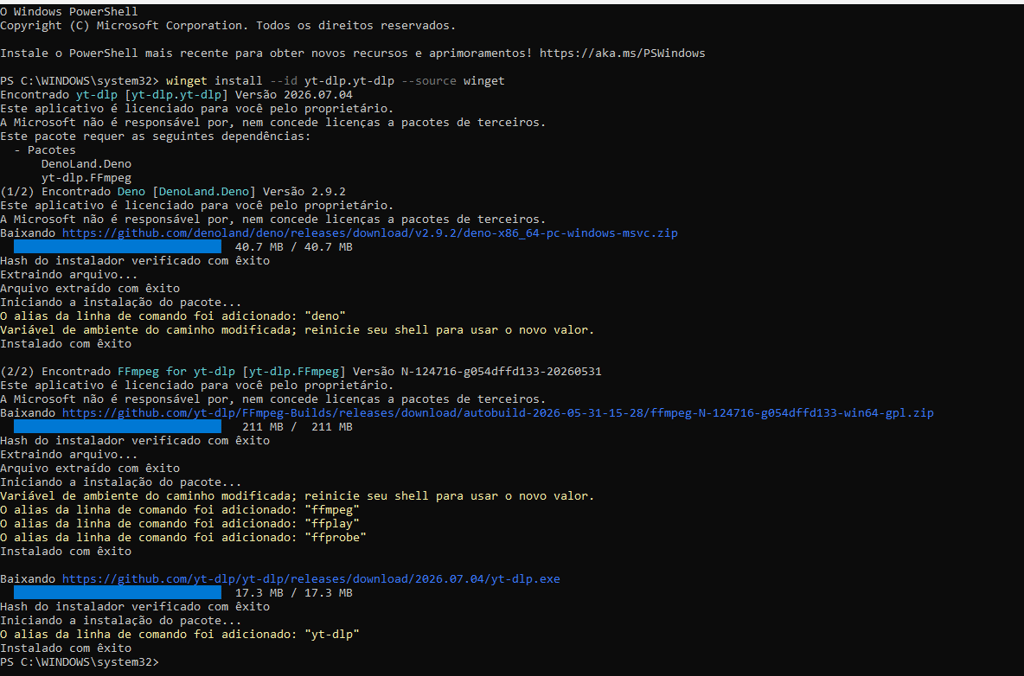
Dica de Execução: O Windows vai gerenciar o download de forma automática. Se o terminal perguntar se você aceita os termos contratuais, basta digitar S (para Sim) ou Y (para Yes) e dar Enter. Quando o processo terminar, feche a janela do PowerShell e abra uma nova para que os comandos sejam reconhecidos pelo sistema.
⚠️ Aviso Importante (Atualização de Compatibilidade): O YouTube altera frequentemente seus servidores para bloquear scripts automatizados, o que pode causar o erro 404 Not Found se o programa estiver desatualizado. Se você estiver instalando pela primeira vez ou se o seu download falhar, abra o PowerShell e rode este comando de correção para atualizar a ferramenta para a versão mais recente: yt-dlp --update-to nightly
Tutorial Passo a Passo: Ativando o Download Direto no Windows
Você só precisa fazer a configuração inicial uma única vez. Depois disso, seu computador estará pronto para baixar qualquer mídia da internet em segundos.
1. Acesse o PowerShell do Windows:Segurança em primeiro lugar.
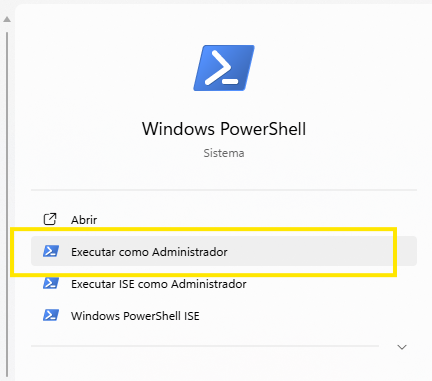
No seu teclado, pressione a tecla Windows (ou clique no menu iniciar), digite PowerShell. Clique com o botão direito sobre o ícone do "Windows PowerShell" e escolha a opção Executar como Administrador. Confirme na janela que aparecer clicando em "Sim".
2. Instale o Script de Download e o Conversor: Comando oficial da Microsoft.
Copie o código abaixo, cole dentro do terminal do PowerShell e aperte a tecla Enter:
winget install --id yt-dlp.yt-dlp --source winget
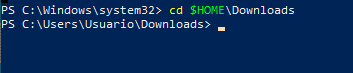
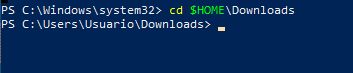
📂 Onde fica salvo o arquivo baixado? Após executar o comando cd $HOME\Downloads o vídeo é descarregado diretamente na pasta Downloads do usuário que executou o comando.
Você pode encontrá-lo abrindo o seu Explorador de Arquivos e acessando o caminho: C:\Usuários\SeuNomeDeUsuário\Downloads.
3. Cole o Link do vídeo do YouTube Direto e Baixe: Download em alta definição instantâneo.
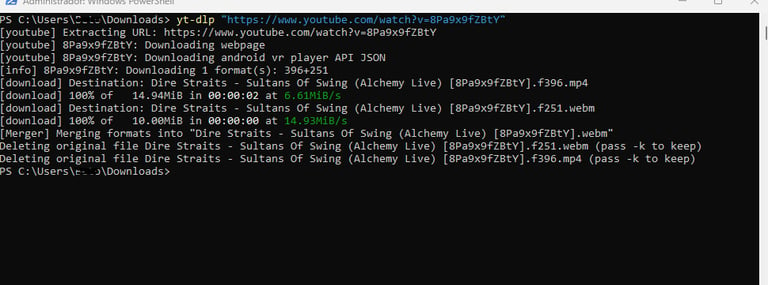
Com o PowerShell reaberto, digite yt-dlp seguido do link do vídeo que você deseja salvar entre aspas. Veja o modelo:
yt-dlp "https://www.youtube.com/watch?v=EXEMPLO"
Substitua o link do exemplo acima, pelo link do vídeo que deseja baixar.
Dica: o PowerShell abre na pasta C":\WINDOWS\system32" mude a pasta antes de iniciar o download do Vídeo, pois caso contrario ele será salvo nesta pasta de sistema do Windows, para isso use o comando:
cd $HOME\Downloads
A pasta será alterada para a pasta Downloads do usuário atual logado no Windows.
Guia Avançado: Recursos Extras para o Dia a Dia
Para tornar este o guia mais completo da internet, o TecDicas compilou os comandos adicionais mais buscados pelos usuários avançados. Guarde essa lista:
Como extrair apenas o áudio em MP3?
Se você quer baixar apenas uma música, uma palestra ou um podcast para ouvir offline no celular, use este comando para descartar a imagem e gerar um arquivo de áudio puro:
yt-dlp -x --audio-format mp3 "LINK_DO_YOUTUBE"
Como baixar uma Playlist completa do YouTube de uma vez só?
Chega de copiar link por link. Se você colar a URL de uma lista de reprodução, a ferramenta baixa todos os vídeos sequencialmente criando uma fila automatizada:
yt-dlp "LINK_DA_PLAYLIST"
O que fazer se o comando parar de funcionar no futuro?
O algoritmo do YouTube muda constantemente para tentar bloquear capturadores de tela. A grande vantagem do yt-dlp é que a comunidade o atualiza quase que diariamente. Se algum dia ele apresentar erro, basta rodar o comando de auto-atualização:
yt-dlp -U
O que fazer se o download der erro "404 Not Found" ou parar de funcionar?
O YouTube altera constantemente seus algoritmos e estruturas de link para tentar barrar capturadores. A grande vantagem do yt-dlp é que a comunidade o atualiza diariamente. Se ao tentar baixar um vídeo você receber um erro de 404 Not Found ou falha de conexão, force a atualização para a versão de correção mais recente (nightly) com o comando:
yt-dlp --update-to nightly
Eliminando intermediários e sites maliciosos, você protege a integridade do seu computador e garante acesso aos seus conteúdos prediletos com o máximo de performance que a tecnologia atual pode oferecer.
Comparativo: Métodos para Baixar Vídeos na Internet
Perguntas Frequentes (FAQ)
O yt-dlp é seguro? Ele possui vírus?
Não. O yt-dlp é 100% seguro. Ele é um projeto de código aberto (open-source) mantido e auditado por uma comunidade global de desenvolvedores no GitHub. Ao contrário de conversores online e instaladores suspeitos, o yt-dlp faz a requisição direta do arquivo nos servidores oficiais de mídia.
Por que recebi a mensagem de "Acesso Negado" no PowerShell?
Esse aviso acontece quando você tenta salvar o arquivo em uma pasta do sistema sem permissões de gravação (como a pasta System32). Para corrigir o problema, certifique-se de executar o comando cd $HOME\Downloads antes de colar o link do vídeo, direcionando o download para a sua pasta de usuário.
Como baixar vídeos do YouTube em 4K usando o PowerShell?
Você não precisa configurar nada manualmente. Por padrão, o yt-dlp analisa o link e baixa automaticamente o fluxo de vídeo e áudio na maior qualidade disponível no servidor (seja 1080p, 4K ou 8K), realizando a união do arquivo sem perda de bitrate.
É possível baixar vídeos de outros sites além do YouTube?
Sim! Embora traga "yt" no nome, o yt-dlp suporta centenas de plataformas de vídeo e redes sociais (como Instagram, TikTok, Twitter/X, Vimeo e Twitch). O comando é exatamente o mesmo: yt-dlp "LINK_DO_VIDEO".
O que fazer se o download começar a vir muito lento ou der erro de 404?
Se a velocidade despencar ou o PowerShell exibir o erro 404 Not Found, significa que o YouTube alterou o algoritmo da página. Para resolver isso imediatamente, atualize sua ferramenta para a versão mais recente com o patch de correção rodando o comando: yt-dlp --update-to nightly.
Conclusão
Ao utilizar o yt-dlp via PowerShell, você elimina definitivamente a necessidade de acessar sites maliciosos ou instalar softwares pesados no seu computador. É o método limpo, rápido e seguro que profissionais e entusiastas de tecnologia utilizam no dia a dia.
💻 Dica TecDicas: Para garantir que seus downloads e edições de vídeo rodem com o máximo de desempenho, ter o equipamento ideal faz toda a diferença. Confira também o nosso guia completo sobre os melhores notebooks para trabalho e estudos e escolha a máquina ideal para o seu perfil!
💡 Confira também nossos comparativos atualizados:
Melhores Celulares de Entrada em 2026: Qual Comprar até R$ 1.300
Melhor celular para idosos em 2026: simples, fácil de usar e com bom custo-benefício
Os 5 Melhores Notebooks Gamer de 2026 para Comprar no Brasil
Melhores SSD Custo-Benefício 2026: Guia Completo Para Escolher
Melhores Power Banks Baseus: 3 Modelos com Melhor Custo-Benefício em 2026
🛠️ Conheça as Ferramentas Online com Privacidade Total do TecDicas
Precisa resolver uma tarefa rápida no seu dia a dia digital com segurança máxima? Na nossa seção de Ferramentas, todos os utilitários rodam direto no navegador da sua máquina.
🔒 Segurança Absoluta: Chega de baixar programas suspeitos ou fazer upload de arquivos confidenciais. Como o processamento é 100% local, seus dados nunca saem do seu computador ou celular.
Acesse os nossos utilitários gratuitos mais acessados: