
Internet Boa mas Lenta no PC? Veja Como Resolver
Sua Wi-Fi funciona bem no celular, mas trava no computador? Descubra o que está reduzindo a velocidade da internet no seu PC e como resolver no SOS Tech
Editor TecDicas


🚨 Por que a internet está lenta apenas no PC?
Quando o sinal chega com qualidade ao modem, mas perde desempenho ao ser processado pelo computador, os culpados mais comuns são:
Drivers de rede obsoletos: Instruções antigas que impedem o hardware de atingir a velocidade máxima.
Conflitos de DNS: O "catálogo de endereços" da sua conexão pode estar lento ou instável.
Processos de Background: Programas de atualização ou malwares consumindo banda silenciosamente.
Interferência no Wi-Fi: Barreiras físicas ou congestionamento de canais (frequências de 2.4GHz vs 5GHz).
Limitações de Hardware: Componentes antigos que não suportam altas taxas de transferência (Gigabit).
👉 Vamos direto às soluções técnicas.
⚡ 1. Teste de Isolamento: O Primeiro Passo
Antes de mexer em configurações profundas, você precisa ter certeza de onde vem o erro.
⚡ 2. Reinicialização Forçada (Power Cycle)
Desligar e ligar o modem limpa o cache de endereços IP e pode resolver conflitos de DHCP que causam lentidão.
👉 Como fazer: Desligue o modem da tomada por pelo menos 1 minuto. Aproveite para reiniciar o computador. Isso força uma nova negociação de handshake entre o PC e o roteador.
⚡ 3. Atualize o Driver de Rede (Essencial)
O driver é o tradutor entre o sistema operacional e a sua placa de rede. Se ele estiver corrompido ou desatualizado, sua conexão será limitada.
👉 Passo a passo:
Clique com o botão direito no Menu Iniciar e selecione Gerenciador de Dispositivos, ou Windows + R e digite devmgmt.msc
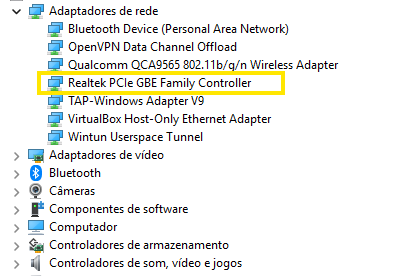
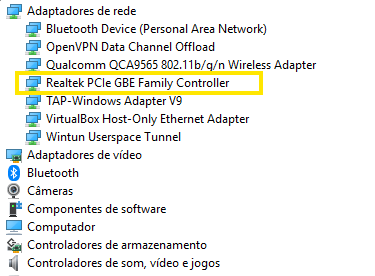
Expanda a aba Adaptadores de rede.
Identifique sua placa (geralmente contém "Realtek PCIe" ou "Intel Ethernet/Wi-Fi").
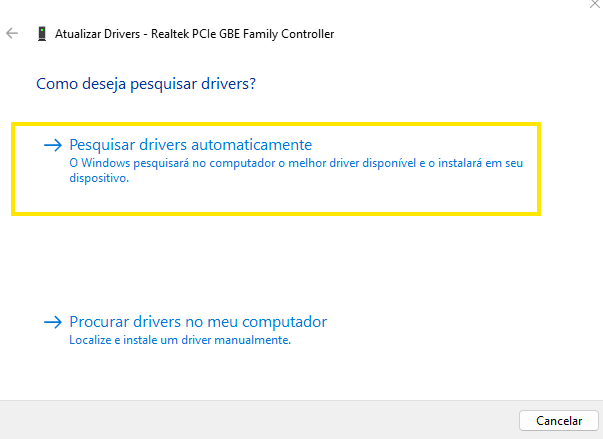
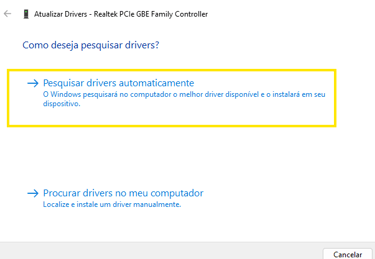
Clique com o botão direito e selecione Atualizar driver > Pesquisar drivers automaticamente.
⚡ 4. Troque o DNS para Ganhar Velocidade de Resposta
O DNS (Domain Name System) traduz o nome do site (ex: google.com) em um endereço IP. O DNS padrão das operadoras costuma ficar congestionado.
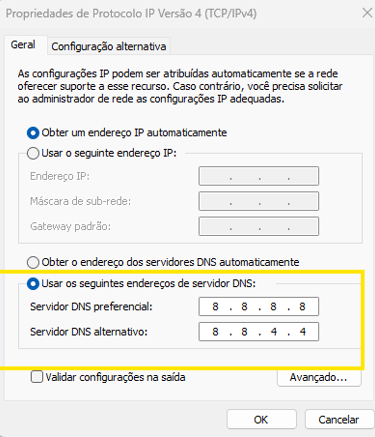
👉 Recomendação: Use os servidores do Google, que são conhecidos pela estabilidade e rapidez:
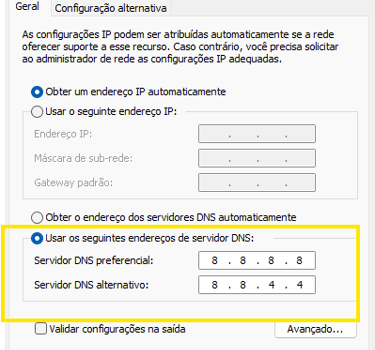
DNS Primário: 8.8.8.8
DNS Secundário: 8.8.4.4
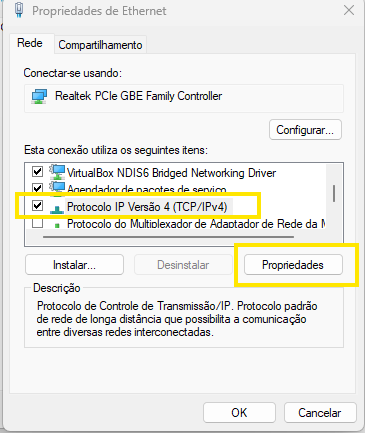
Onde mudar: Nas configurações de adaptador de rede IPv4, dentro do Painel de Controle.
⚡ Passo a passo completoPressione Windows + R
Digite: ncpa.cpl
Pressione Enter
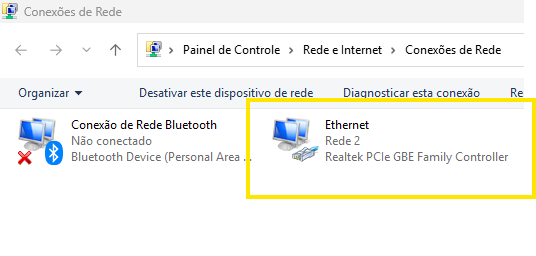
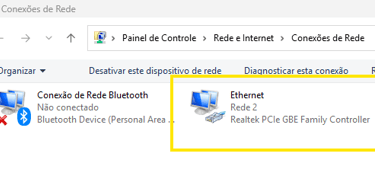
Selecione o adaptador de rede correto para cabo ou Wi-fi
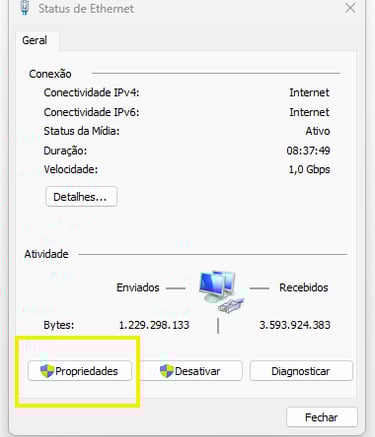
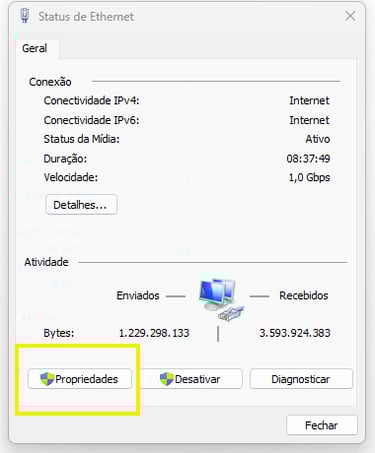
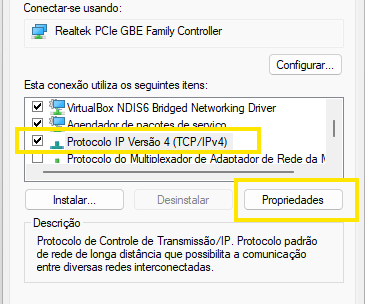
Acesse as propriedades
⚡ 5. Monitore o Consumo de Banda em Segundo Plano
Muitas vezes, a internet está lenta porque o Windows Update ou softwares como Steam, OneDrive e Torrent estão baixando dados sem você perceber.
👉 Como verificar:
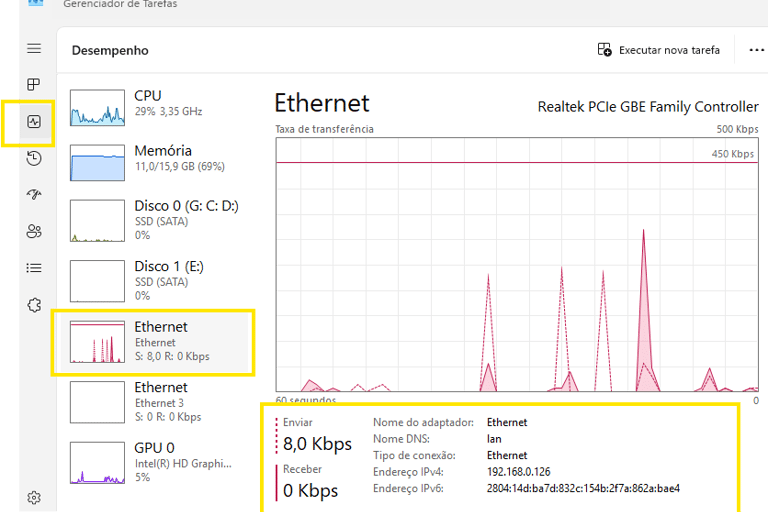
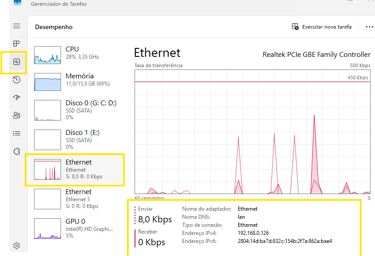
Pressione Ctrl + Shift + Esc para abrir o Gerenciador de Tarefas.
Clique na aba Desempenho e depois em Rede.
Veja quais processos estão enviando ou recebendo dados. Encerre tarefas desnecessárias que estejam "sequestrando" sua banda.
⚡ 6. Verificação de Malware e Adwares
Vírus modernos não apenas roubam dados, eles podem usar seu PC para minerar criptomoedas ou como parte de uma botnet, o que consome 100% da sua capacidade de upload e download.
👉 Ação: Execute uma varredura completa com um antivírus de confiança ou o próprio Windows Defender. Fique atento a extensões de navegador suspeitas que podem estar injetando anúncios e tornando a navegação pesada.
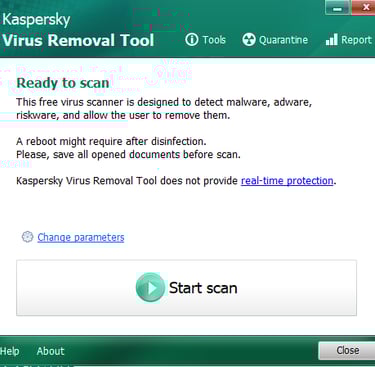
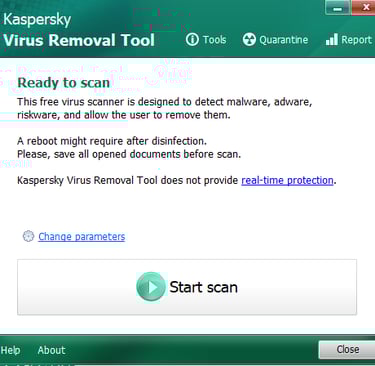
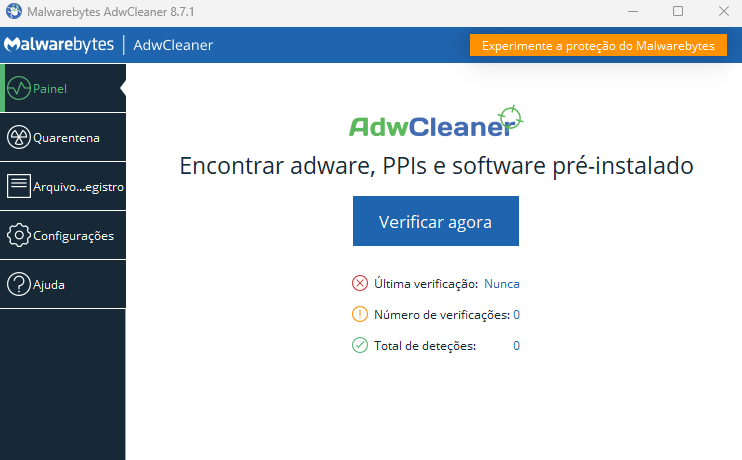
💡Super Dica: Use o "Kaspersky Virus Removal Tool" e o "Malwarebytes AdwCleaner" para verificar a existência de Malware e Adwares no PC. São ferramentas eficazes e gratuitas para um Scan completo no computador.
👉 Baixe aqui o Kaspersky Virus Removal Tool
👉 Baixe aqui o Malwarebytes AdwCleaner
⚡ 7. Use cabo de rede (Ethernet) para máxima velocidade
O Wi-Fi é prático, mas pode sofrer interferência de paredes, outros roteadores e até eletrodomésticos, o que causa lentidão e instabilidade.
Se você precisa de uma conexão mais rápida e estável (principalmente para jogos, downloads ou chamadas de vídeo), o cabo de rede é a melhor opção.
👉 Por que usar cabo de rede?
Conexão mais estável (sem quedas)
Menor latência (ideal para jogos)
Velocidade mais consistente
Sem interferência de sinal
🔧 Dica prática
👉 Use um cabo CAT5e ou CAT6
CAT5e: já suporta até 1 Gbps
CAT6: melhor desempenho e menor interferência
💡 Em muitos casos, o Wi-Fi (principalmente 2.4GHz) não entrega nem metade da velocidade contratada.
🚀 Quando vale a pena usar?
Jogos online
Reuniões (Zoom, Meet)
Downloads grandes
Streaming em alta qualidade
⚠️ Importante
Mesmo com internet rápida, o Wi-Fi pode limitar sua velocidade.
👉 O cabo garante que você receba o máximo possível da sua conexão.
⚡ 8. Redefinição completa da rede (TCP/IP)
Se nenhuma solução funcionou, o problema pode estar na pilha de rede do Windows (TCP/IP), que pode ficar corrompida com o tempo — causando lentidão, erros de conexão ou internet instável.
👉 Nesse caso, a redefinição completa costuma resolver.
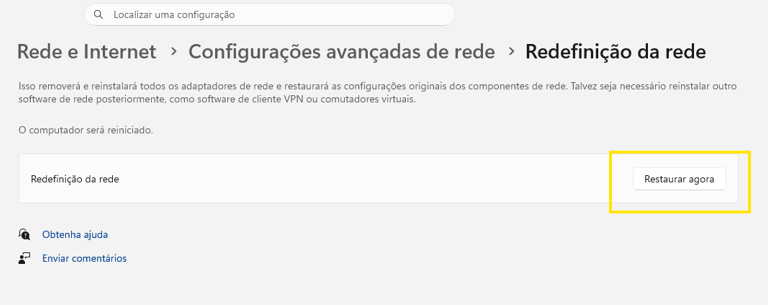
🔧 Como redefinir a rede no Windows
Vá em Configurações
Clique em Rede e Internet
Acesse Configurações avançadas de rede
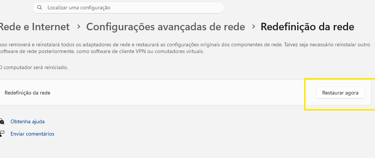
Clique em Redefinição da rede
Clique em Restaurar agora
🚨 O que acontece ao fazer isso?
Remove todos os adaptadores de rede
Reinstala automaticamente os drivers
Apaga redes Wi-Fi salvas
Restaura IP e DNS para o padrão
👉 É como “resetar” toda a parte de rede do sistema.
⚠️ Importante antes de fazer
Você precisará reconectar ao Wi-Fi depois
Tenha a senha da rede em mãos
Pode ser necessário reiniciar o PC
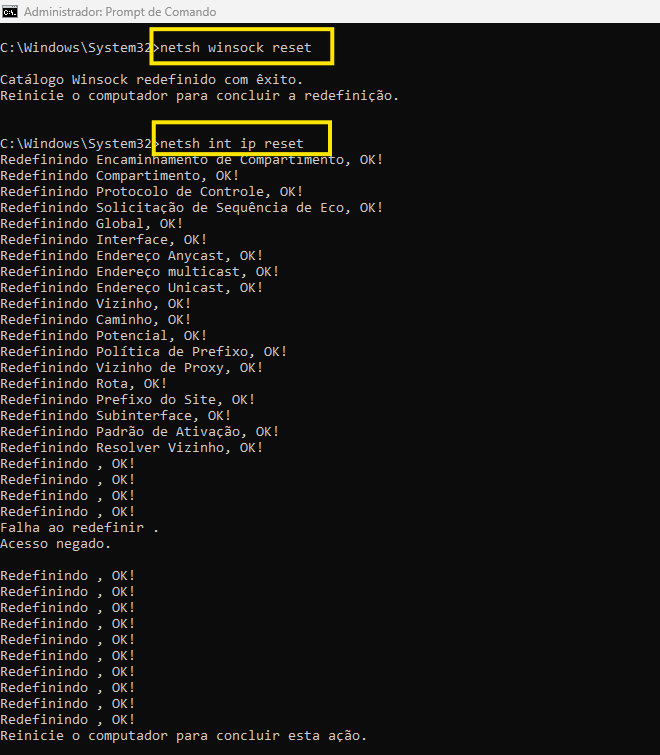
💡 Alternativa via comando (mais rápido)
Abra o CMD como administrador e execute:
netsh winsock reset
netsh int ip reset
Depois reinicie o computador.
🔥 Dica extra: O Gargalo de Hardware
Às vezes, o software está perfeito, mas o hardware é o limite.
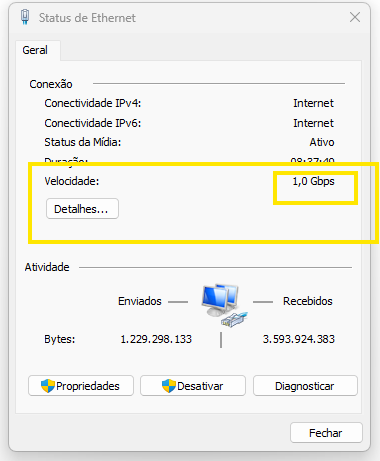
Placa de Rede Fast Ethernet: Se o seu PC é antigo, a placa de rede pode ser limitada a 100 Mbps. Se você contratou 500 Mbps de fibra, nunca passará de 100.
Processamento: Um processador muito antigo ou um HD lento podem demorar para renderizar os elementos de um site moderno, dando a falsa sensação de internet lenta.
❓ Perguntas Frequentes
Por que só meu PC está com internet lenta? Isso descarta problemas na operadora. O erro é local: drivers, cabos ruins, vírus ou programas consumindo rede em segundo plano.
Trocar o DNS realmente melhora a velocidade? Ele não aumenta a velocidade de download bruta, mas diminui o tempo de resposta (latência) para começar a carregar um site. A navegação parece muito mais fluida.
O Wi-Fi 5G resolve a lentidão? Sim, se o seu roteador e PC suportarem a frequência de 5GHz, a velocidade será muito superior à tradicional de 2.4GHz, que sofre muita interferência.
🏁 Conclusão
Se a sua internet brilha nos outros dispositivos, mas o computador parece "travado" no passado, a solução está ao alcance de alguns cliques. Comece pela atualização de drivers e a troca do DNS — esses dois passos resolvem cerca de 80% dos casos
Leia também no TecDicas:
📱 Celular travando muito? 7 soluções que realmente funcionam em 2026
🛠️ Conheça as Ferramentas Online com Privacidade Total do TecDicas
Precisa resolver uma tarefa rápida no seu dia a dia digital com segurança máxima? Na nossa seção de Ferramentas, todos os utilitários rodam direto no navegador da sua máquina.
🔒 Segurança Absoluta: Chega de baixar programas suspeitos ou fazer upload de arquivos confidenciais. Como o processamento é 100% local, seus dados nunca saem do seu computador ou celular.
Acesse os nossos utilitários gratuitos mais acessados:
💡 Confira também nossos comparativos atualizados:
Melhores Celulares de Entrada em 2026: Qual Comprar até R$ 1.300
Melhor celular para idosos em 2026: simples, fácil de usar e com bom custo-benefício
Os 5 Melhores Notebooks Gamer de 2026 para Comprar no Brasil
Melhores SSD Custo-Benefício 2026: Guia Completo Para Escolher
Melhores Power Banks Baseus: 3 Modelos com Melhor Custo-Benefício em 2026