
Como Instalar o Windows 11 Sem Conta Microsoft (Atualizado 2026)
Aprenda como instalar o Windows 11 com conta local em 2026. Três métodos definitivos (incluindo CMD e Rufus) para ignorar a exigência e manter sua privacidade.
Editor TecDicas
Como Instalar o Windows 11 Sem Conta Microsoft (Guia Completo 2026)
Se você já tentou formatar um PC recentemente, percebeu que a Microsoft removeu completamente o botão "Conta Local" das telas iniciais de configuração. A empresa insiste em obrigar o login com uma conta Outlook ou Hotmail, o que pode ser um problema para quem busca privacidade rigorosa, trabalha em ambientes sem internet ou simplesmente prefere o controle total do sistema operacional.
A boa notícia é que o Windows 11 ainda possui "portas dos fundos" que permitem ignorar essa exigência. Aqui no TecDicas, preparamos o passo a passo definitivo. Todos os métodos abaixo foram exaustivamente testados e validados em nossos laboratórios, utilizando ambientes de virtualização robustos como Proxmox VE e VirtualBox, para garantir que continuam funcionando perfeitamente nas atualizações mais recentes de julho de 2026.
Por que a Microsoft dificulta o uso da Conta Local?
O modelo de negócios atual da Microsoft é fortemente baseado em "Software como Serviço" (SaaS). Ao forçar o login online, ela garante:
Sincronização Forçada: Arquivos da Área de Trabalho e Documentos vão direto para o OneDrive, forçando o uso do armazenamento em nuvem.
Coleta de Telemetria: Maior facilidade em rastrear hábitos de uso para otimização de anúncios e serviços direcionados.
Ecossistema Fechado: Facilita a venda cruzada de assinaturas, como o Microsoft 365 e o Xbox Game Pass.
Mas, para quem valoriza a máxima performance e não quer compartilhar dados pessoais constantemente, a conta local ainda é, de longe, a melhor escolha.
Método 1 (O Definitivo): O comando "BYPASSNRO"
Este é o método mais eficaz em 2026, pois atua diretamente no processo de OOBE (Out-of-Box Experience), desativando a verificação obrigatória de rede.
Obs: Para essa dica, ao iniciar a instalação o computador deve estar desconectado da rede/internet.
🔧 Passo a passo técnico:
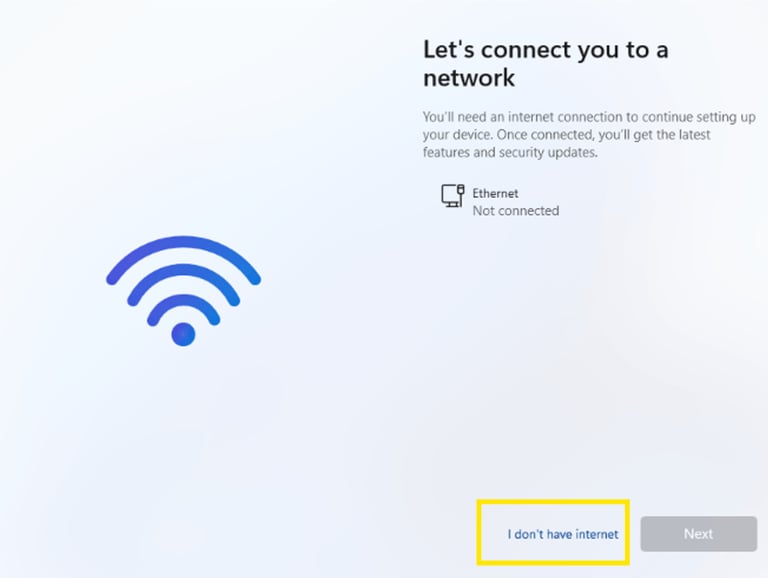
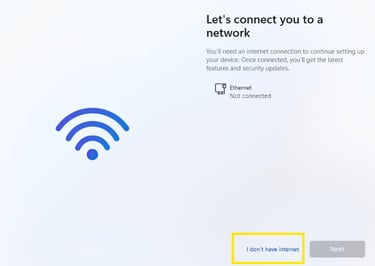
Inicie a instalação do Windows 11 normalmente até chegar na tela "Vamos conectar você a uma rede".
Note que o botão "Próximo" estará desativado se você não estiver conectado.
Pressione simultaneamente as teclas: Shift + F10 (ou Shift + Fn + F10 em alguns notebooks).
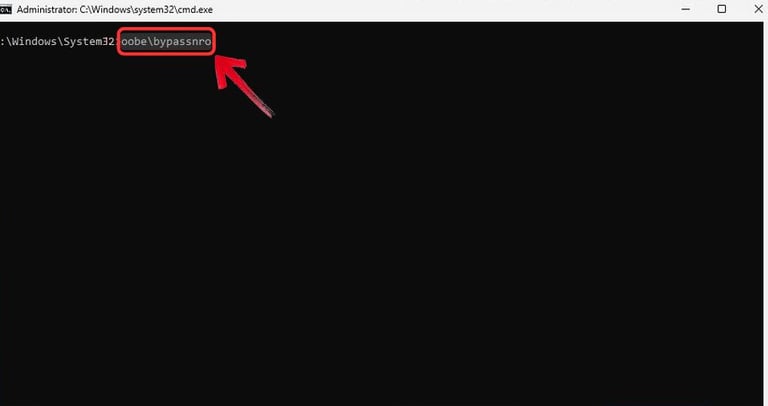
O Prompt de Comando (CMD) será aberto. Digite exatamente o código abaixo:
OOBE\BYPASSNRO
Pressione Enter.
O computador irá reiniciar automaticamente. Quando voltar à tela de rede, você verá uma nova opção mágica: "Eu não tenho internet". Clique nela e depois em "Continuar com a configuração limitada" para criar seu nome de usuário local.
Método 2: O Truque do E-mail Bloqueado (Fallback)
Se por algum motivo o comando anterior não puder ser executado, existe uma falha lógica no instalador que você pode explorar rapidamente mesmo conectado à internet.
Como fazer:
Quando o sistema pedir obrigatoriamente para entrar com uma conta Microsoft, digite um e-mail falso que é sabidamente bloqueado pelos servidores por excesso de tentativas. Exemplos: no@thankyou.com ou a@a.com.
Clique em Avançar e digite qualquer senha aleatória.
O Windows tentará autenticar na nuvem e exibirá uma mensagem de erro: "Ops, algo deu errado" ou "Muitas tentativas incorretas".
Ao clicar em "Avançar" após a tela de erro, o sistema fica sem saída e liberará imediatamente a tela de criação da Conta Local.
Método 3: Rufus (Para quem vai criar o Pen Drive agora)
Se você ainda não criou o pen drive de instalação, pode usar a ferramenta gratuita Rufus.
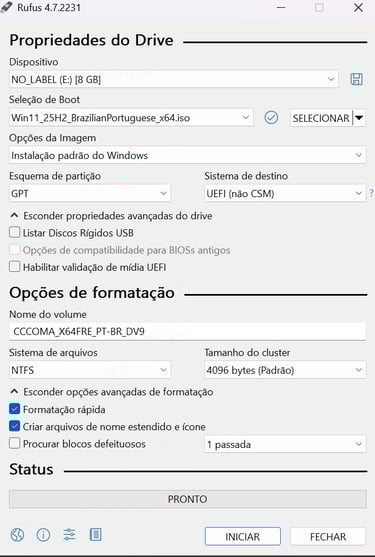
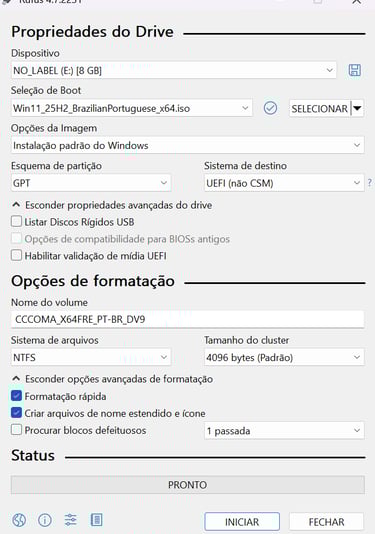
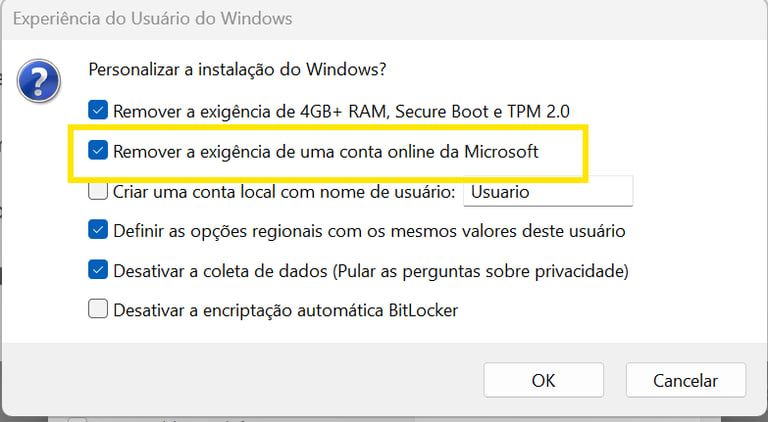
Ao gravar a ISO do Windows 11 no pen drive, o Rufus abre uma janela de personalização.
Marque a opção: "Remover requisito de uma conta Microsoft online".
Isso já aplica o "patch" automaticamente, e o Windows nem chegará a te pedir login durante a instalação.
Baixe o programa Rufus do site oficial aqui: https://rufus.ie/pt_BR/
🔒 Vantagens vs. Desvantagens da Conta Local
Perguntas Frequentes (FAQ)
1. Posso transformar minha conta local em Microsoft no futuro?
Sim. Se você mudar de ideia ou precisar acessar recursos específicos, o processo é indolor. Basta acessar as Configurações > Contas > Suas Informações e clicar em "Entrar com uma conta da Microsoft". O inverso (transformar conta Microsoft em Local) também é possível a qualquer momento, acessando o mesmo menu.
2. O comando BYPASSNRO funciona no Windows 11 Home?
Sim. Historicamente, a versão Home era a mais restrita pela Microsoft, não oferecendo rota de fuga. Porém, o comando OOBE\BYPASSNRO quebra a barreira de rede em absolutamente todas as versões do Windows 11 de 2026, incluindo Home, Pro, Enterprise e Education.
3. Usar uma conta local impede que eu receba as atualizações de segurança?
Não, de forma alguma. O núcleo do Windows Update, responsável por entregar patches de segurança essenciais e atualizações de drivers, funciona de forma independente. Você continuará recebendo todas as atualizações de sistema 100% normalmente, garantindo a integridade do seu computador.
4. Esse procedimento melhora o desempenho em jogos ou edição?
Pode ajudar. Muitos profissionais e entusiastas preferem a conta local justamente porque elimina processos secundários de sincronização (como o upload automático do OneDrive enquanto você joga), liberando recursos de CPU e largura de banda de rede para o que realmente importa.
Conclusão
Manter o controle sobre como você utiliza e configura seu próprio hardware é fundamental. Embora a Microsoft tente empurrar a integração com a nuvem, os métodos documentados acima garantem que você possa configurar o seu computador da maneira clássica: com alta performance, foco em privacidade e sob os seus próprios termos.
Leia também no TecDicas:
📱 Celular travando muito? 7 soluções que realmente funcionam em 2026
🛠️ Conheça as Ferramentas Online com Privacidade Total do TecDicas
Precisa resolver uma tarefa rápida no seu dia a dia digital com segurança máxima? Na nossa seção de Ferramentas, todos os utilitários rodam direto no navegador da sua máquina.
🔒 Segurança Absoluta: Chega de baixar programas suspeitos ou fazer upload de arquivos confidenciais. Como o processamento é 100% local, seus dados nunca saem do seu computador ou celular.
Acesse os nossos utilitários gratuitos mais acessados:
💡 Confira também nossos comparativos atualizados:
Melhores Celulares de Entrada em 2026: Qual Comprar até R$ 1.300
Melhor celular para idosos em 2026: simples, fácil de usar e com bom custo-benefício
Os 5 Melhores Notebooks Gamer de 2026 para Comprar no Brasil
Melhores SSD Custo-Benefício 2026: Guia Completo Para Escolher
Melhores Power Banks Baseus: 3 Modelos com Melhor Custo-Benefício em 2026