
Como Instalar OPNsense 26.1 no VirtualBox (Passo a Passo)
Aprenda a instalar e configurar o firewall OPNsense 26.1 no VirtualBox. Tutorial passo a passo completo para criar seu lab de redes sem conflitos de IP.
Editor TecDicas


Como Instalar e Configurar o OPNsense 26.1 no VirtualBox: Tutorial Passo a Passo
Se você está montando um laboratório de redes ou quer elevar o nível de segurança da sua infraestrutura, o OPNsense é, sem dúvida, uma das soluções de firewall open-source mais robustas do mercado. Neste tutorial exclusivo do TecDicas, vamos mostrar o passo a passo de como instalar e configurar a versão 26.1 do OPNsense usando o VirtualBox.
Criar um ambiente virtualizado é a maneira mais prática e segura de homologar regras de firewall, fechar túneis VPN e testar balanceamento de carga antes de colocar qualquer coisa em produção. Preparado para colocar a mão na massa? Vamos lá!
Entendendo a Arquitetura e a Topologia do nosso Lab
Antes de baixarmos a ISO e subirmos a VM no VirtualBox, precisamos entender o desenho da rede. Trabalhar com firewalls exige uma separação lógica bem definida. Isso evita conflitos de roteamento ou um "vazamento" de DHCP que poderia derrubar a internet da sua rede física (a rede da sua casa/empresa).
Para simular um ambiente corporativo real, nossa topologia será dividida em três camadas:
Interface WAN (Link de Internet): O OPNsense vai receber a conexão de internet diretamente do seu roteador físico (o equipamento da sua operadora). Para isso, vamos configurar a placa no VirtualBox em Modo Bridge. Assim, o firewall ganha acesso direto à rede externa para buscar sua rota de saída.
O Core (Firewall OPNsense): O OPNsense será o nosso gateway e firewall de borda. Ele ficará exatamente no meio do caminho, isolando a rede externa (WAN, não confiável) da sua rede local (LAN, confiável). É ele o responsável por fazer o NAT, a inspeção de pacotes e aplicar todas as políticas de segurança.
Rede Local (LAN Isolada): Vamos criar um ambiente de rede totalmente fechado usando a opção Rede Interna (intnet) do VirtualBox. Nossa máquina virtual com Windows ficará conectada exclusivamente nesse segmento. O resultado? Essa máquina cliente só conseguirá acessar a internet se o tráfego for inspecionado e liberado pelas regras do OPNsense.
Acompanhe em Vídeo Passo a Passo
Se você prefere acompanhar a configuração visualmente, assista ao nosso tutorial completo em vídeo logo abaixo:

1. Download e Preparação da Imagem (ISO)
O primeiro passo é baixar a imagem de instalação oficial do sistema.
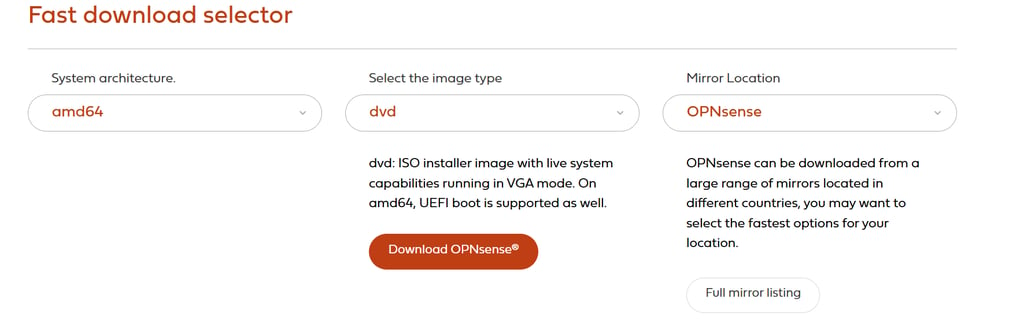
Acesse o site oficial do OPNsense e faça o download da versão mais recente. O arquivo será baixado em um formato compactado, geralmente nomeado como OPNsense-26.1.6-dvd-amd64.iso.bz2.
Site oficial: https://opnsense.org/downloadSelecione em "System architecture" amd64 e em "Image type" DVD, clique "Download OPNsense"
Utilize um software de descompactação (como o 7-Zip ou WinRAR) para extrair o conteúdo.
Após a extração, você terá o arquivo OPNsense-26.1.6-dvd-amd64.iso. Essa é a imagem de disco pronta para darmos o boot no VirtualBox.

2. Criando a Máquina Virtual (VM) no VirtualBox
Com a ISO salva no seu computador, abra o VirtualBox e aplique as configurações abaixo para garantir que o OPNsense rode corretamente:
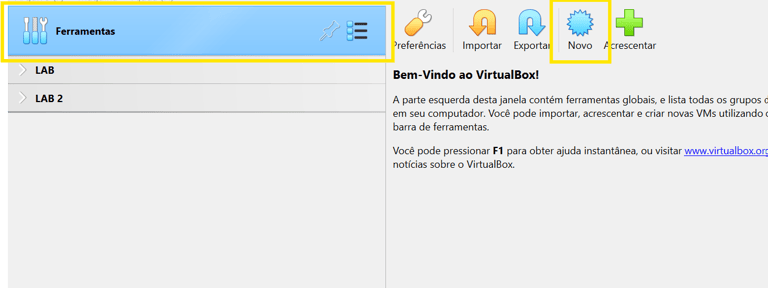
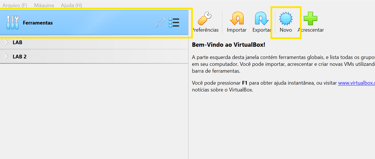
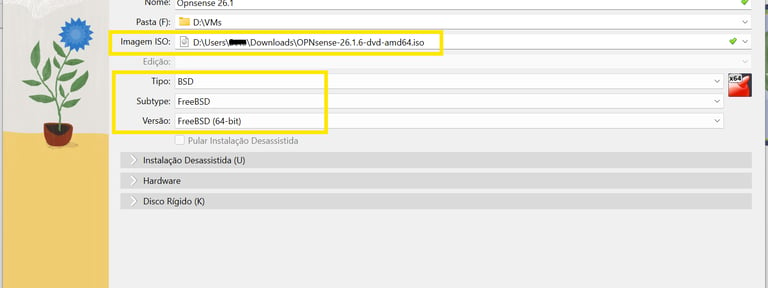
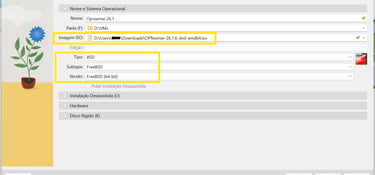
Novo: Dê um nome sugestivo à sua VM (ex: OPNsense) e selecione o tipo BSD (FreeBSD 64-bit).
Selecionar a ISO: Aponte para o arquivo .iso que você acabou de descompactar.
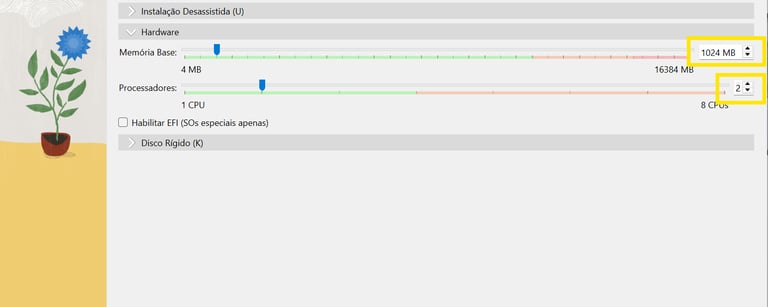
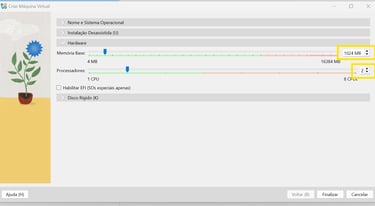
Memória e Processador: Para o nosso laboratório virtual com poucos serviços rodando, alocar 1 GB de RAM(ideal alocar 3 GB de RAM) e 2 núcleos de CPU já é o suficiente para o sistema inicializar e realizar os testes básicos. Porém, se a sua intenção for ativar recursos mais pesados no futuro (como inspeção profunda de pacotes com IDS/IPS, proxy ou múltiplas VPNs), será necessário aumentar esses recursos na VM. Para ambientes mais complexos ou de produção, aqui está a documentação oficial com todos os requisitos de hardware: https://docs.opnsense.org/manual/hardware.html
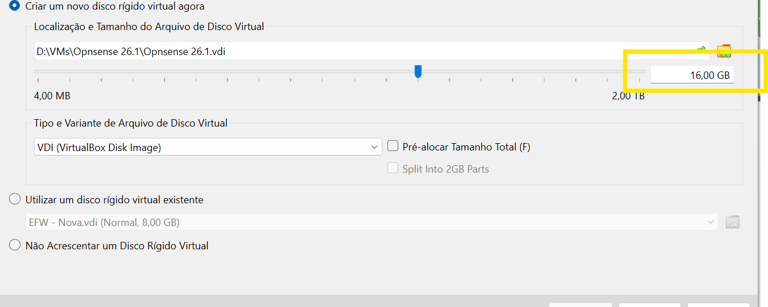
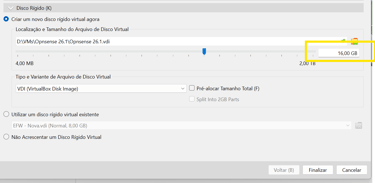
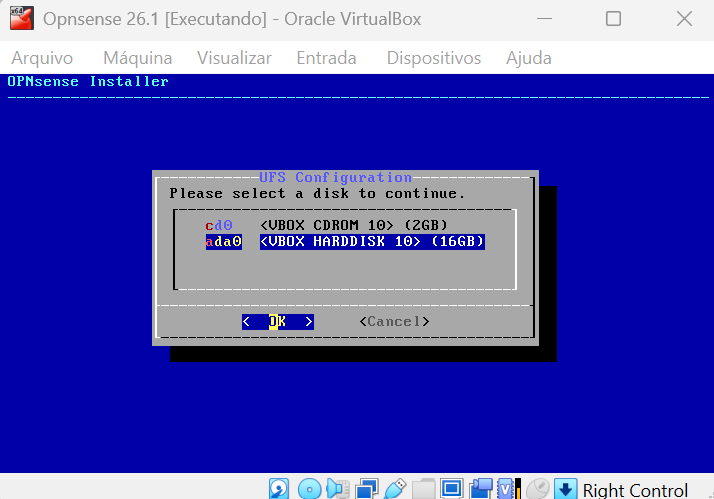
Disco Rígido (Armazenamento): Crie um disco rígido virtual e defina o tamanho para 16 GB. Para o nosso laboratório de testes, essa capacidade é excelente e atende com folga à instalação do sistema base, futuras atualizações e ao armazenamento dos primeiros arquivos de log do firewall.
Clique em finalizar para salvar as alterações.
3. Configuração de Rede (O Coração do Firewall)
A configuração de rede é o passo mais importante para que o OPNsense funcione corretamente, separando a sua internet da sua rede local protegida.
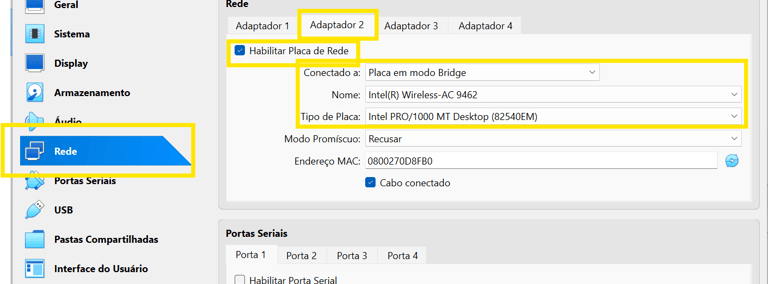
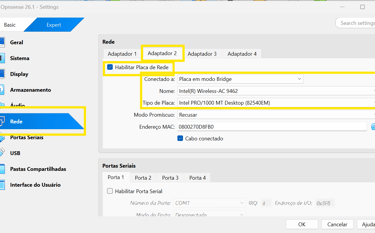
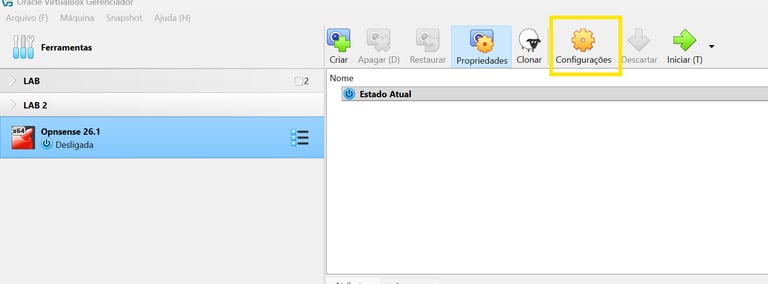
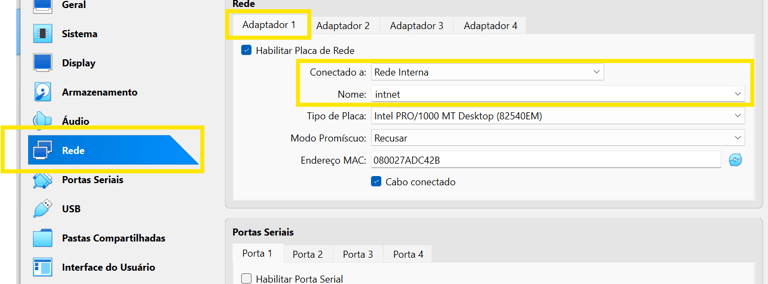
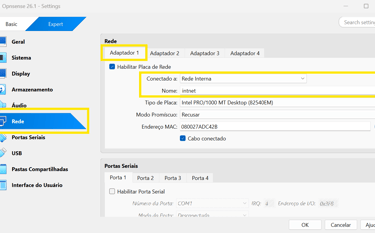
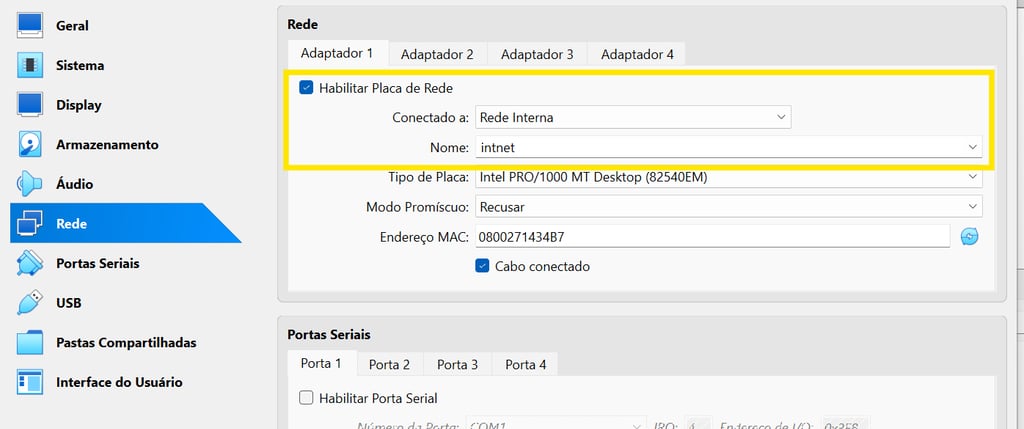
Com a criação da VM finalizada, selecione a sua máquina virtual na lista do VirtualBox e clique no botão com ícone de engrenagem (Configurações). No menu lateral esquerdo, clique em Rede e ajuste os dois adaptadores a seguir:
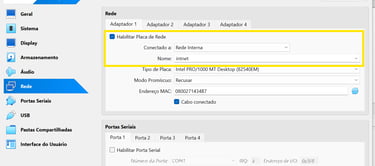
Adaptador 1 (Sua Rede LAN): Na aba do Adaptador 1, certifique-se de que ele está habilitado e altere a opção "Conectado a:" para Rede Interna (ou Internal Network / intnet). Esta será a sua rede local segura, que ficará isolada, sendo gerenciada e protegida exclusivamente pelo OPNsense.
Adaptador 2 (Sua Rede WAN): Vá até a aba do Adaptador 2, marque a caixa "Habilitar Placa de Rede" e altere a opção "Conectado a:" para Placa em Modo Bridge. Escolha a placa de rede do seu computador físico que tem acesso à internet (Wi-Fi ou Cabo). Esta será a interface responsável por "receber" a internet do seu roteador da operadora e entregar para o firewall.
Clique em OK para salvar as alterações.

4. Iniciando a Instalação do OPNsense 26.1
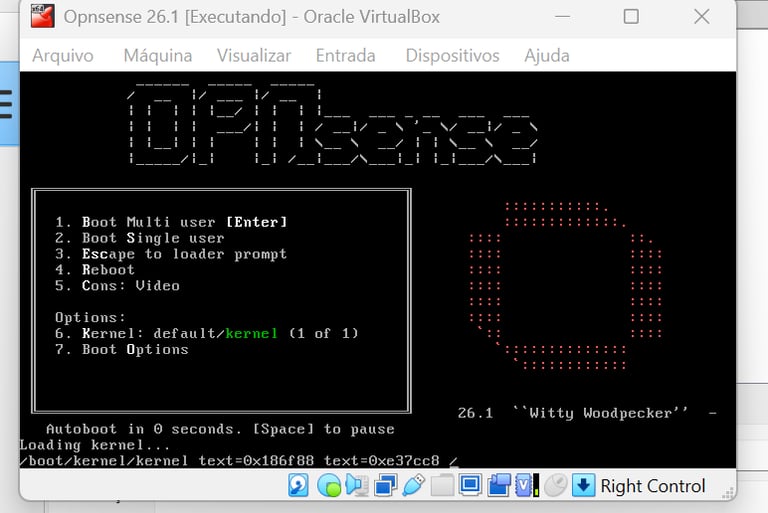
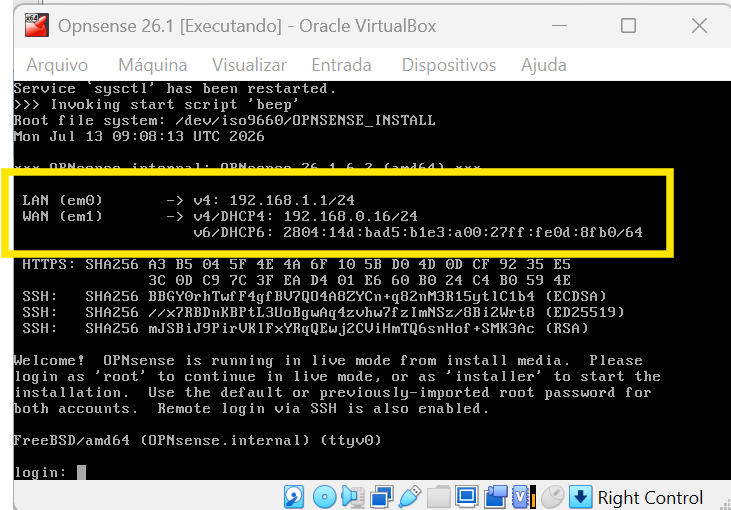
Com a máquina virtual e as placas de rede prontas, selecione sua VM e clique em Iniciar. O sistema fará o boot inicial em modo Live CD. Assim que a tela de login via SSH/Console aparecer, utilize as credenciais padrão de instalação:
Usuário: installer
Senha: opnsense
Logo após o login, o assistente de instalação será carregado. Siga o roteiro abaixo:
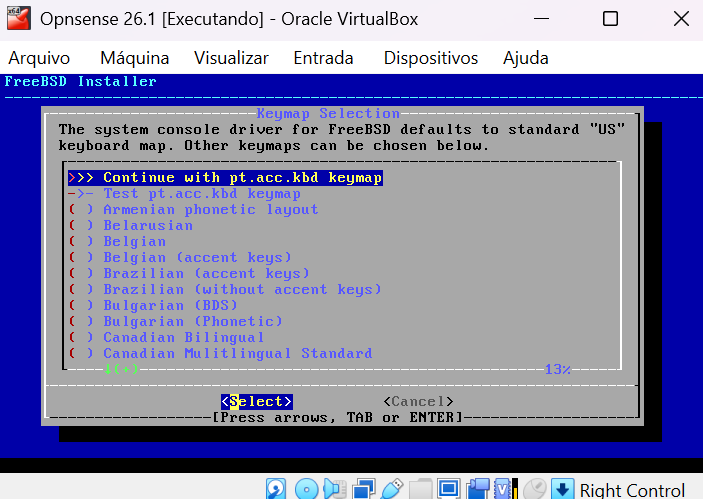
Teclado: Escolha a opção "Brazilian (accent keys)" para garantir que a acentuação e os caracteres especiais funcionem corretamente.
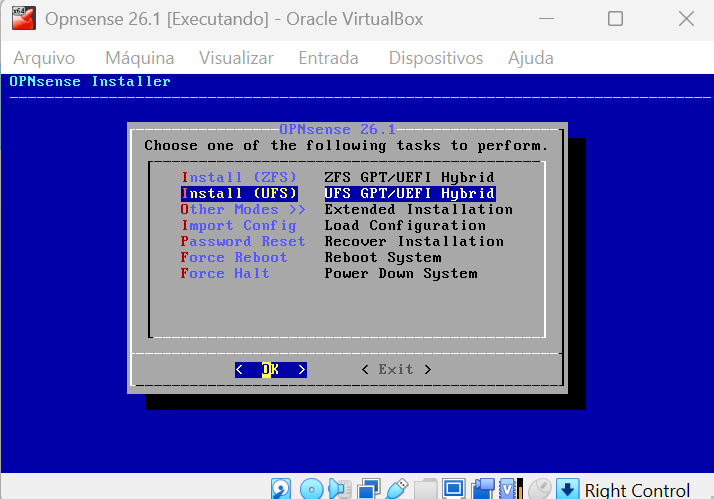
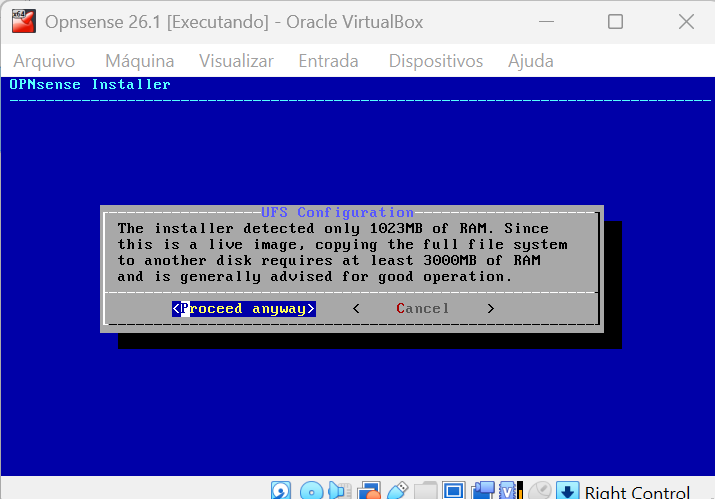
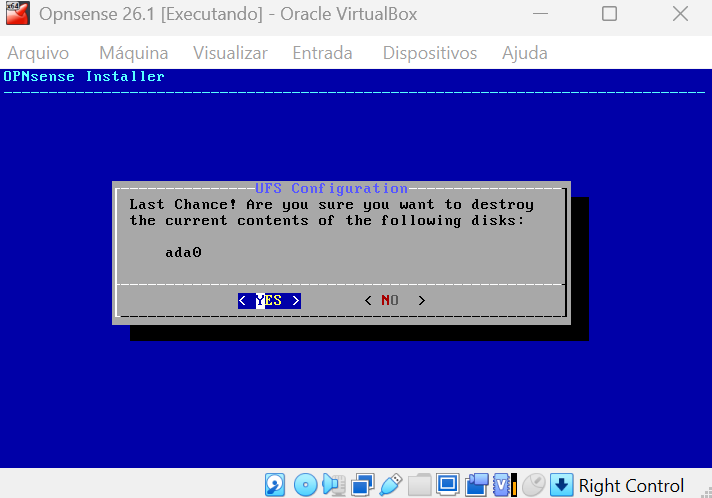
Sistema de Arquivos (ZFS vs. UFS): Qual escolher? Para o nosso laboratório no VirtualBox, selecione UFS. É fundamental entender a diferença entre eles para quando você for colocar o firewall em produção:
Escolha UFS (Ideal para Máquinas Virtuais): É a melhor alternativa quando o OPNsense roda em ambientes virtualizados (VirtualBox, VMware, Hyper-V, Proxmox). Ele evita gargalos de desempenho causados pela duplicação de camadas de arquivos e é a escolha certa para sistemas com recursos limitados (menos de 4 GB de RAM).
Escolha ZFS (Ideal para Hardware Dedicado): Altamente recomendado se você for instalar o firewall direto em uma máquina física (Bare Metal) com pelo menos 8 GB de RAM. O ZFS oferece autocorreção contra corrupção de dados e permite usar Boot Environments (Snapshots) — um recurso incrível que permite reverter o sistema para uma versão anterior rapidamente caso uma atualização quebre alguma configuração.
Formatação: Confirme a escolha do UFS e prossiga com a formatação do disco virtual.
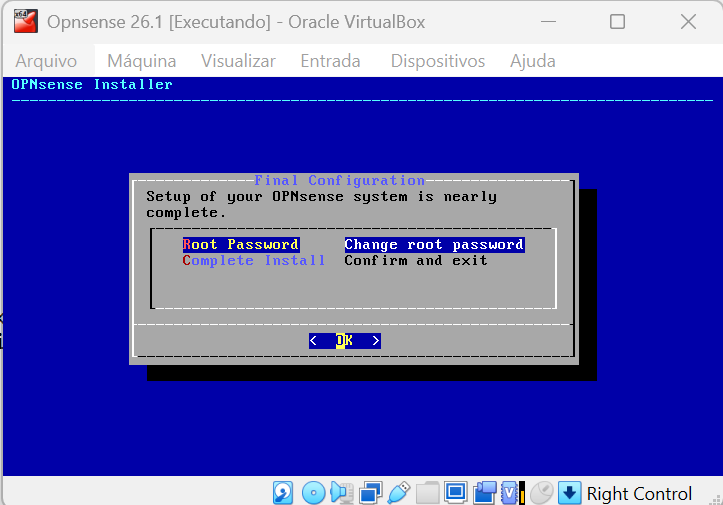
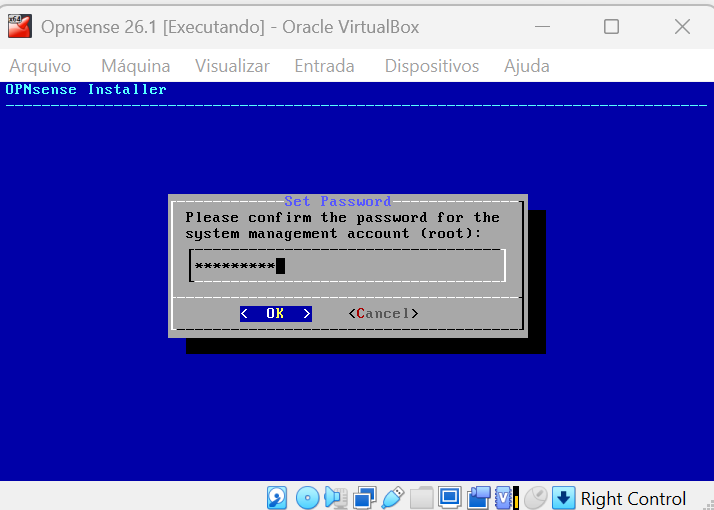
Senha de Root: O instalador pedirá que você defina uma nova senha para o superusuário (root). Crie uma senha segura e guarde-a.
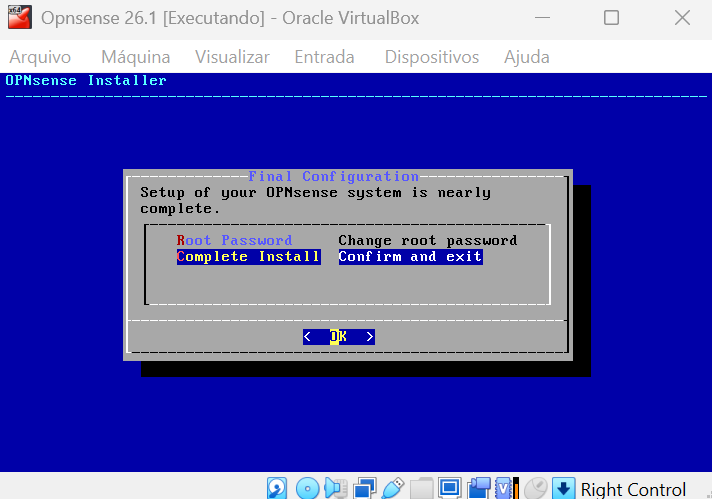
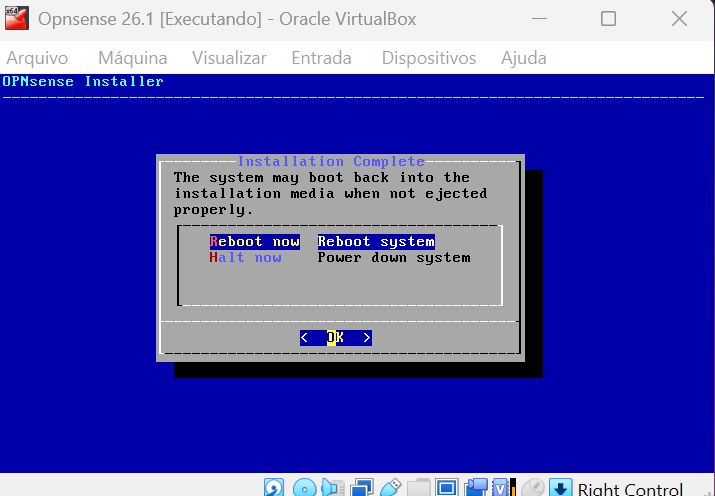
Finalizando: Conclua a instalação e escolha a opção Reboot (Reiniciar).
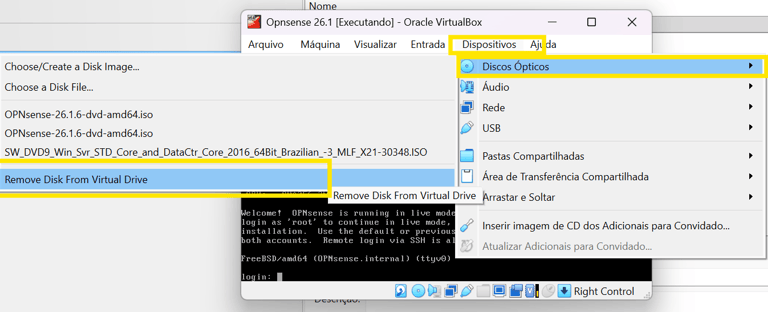
Atenção: Durante a reinicialização, acesse as configurações da VM e remova a mídia de instalação (o arquivo ISO) do drive óptico virtual. Isso evita que a máquina inicie pelo instalador novamente.


5. Acessando a Interface Web via VM Windows
Agora que o sistema base já está rodando, toda a administração será feita pelo navegador de uma máquina cliente. Para simular um ambiente real, faremos isso através de uma Estação de Trabalho Windows.
No VirtualBox, inicie uma máquina virtual com Windows que servirá como sua estação de trabalho.
Vá nas configurações de rede dessa VM Windows e mude o adaptador de rede para Rede Interna (intnet).
Por que fazer isso? Assim, a interface de rede do seu Windows estará exatamente na mesma LAN isolada do OPNsense, permitindo a comunicação direta e segura entre eles.
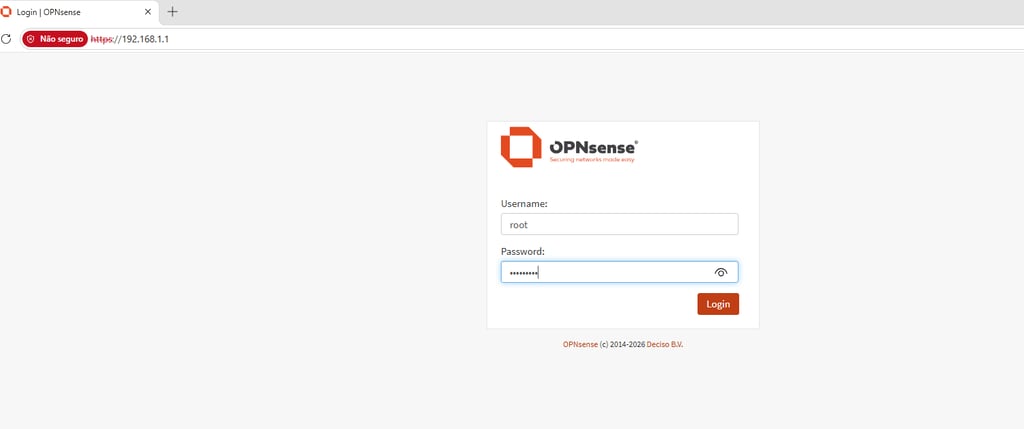
Na VM Windows, abra o navegador web e digite o endereço padrão do firewall: https://192.168.1.1
⚠️ Aviso de Certificado (Sua conexão não é particular): Como o OPNsense gera um certificado SSL autoassinado na primeira instalação, o seu navegador (Chrome, Edge, Firefox) vai exibir uma tela de alerta de segurança. Não se preocupe, isso é perfeitamente normal! Basta clicar em "Avançado" e depois em "Ir para 192.168.1.1 (não seguro)" ou "Continuar".
Na tela inicial do firewall, faça o login utilizando o usuário root e a senha que você cadastrou durante a etapa de formatação e instalação.
6. Assistente Inicial (Wizard): Ajustes Cruciais para o seu Lab
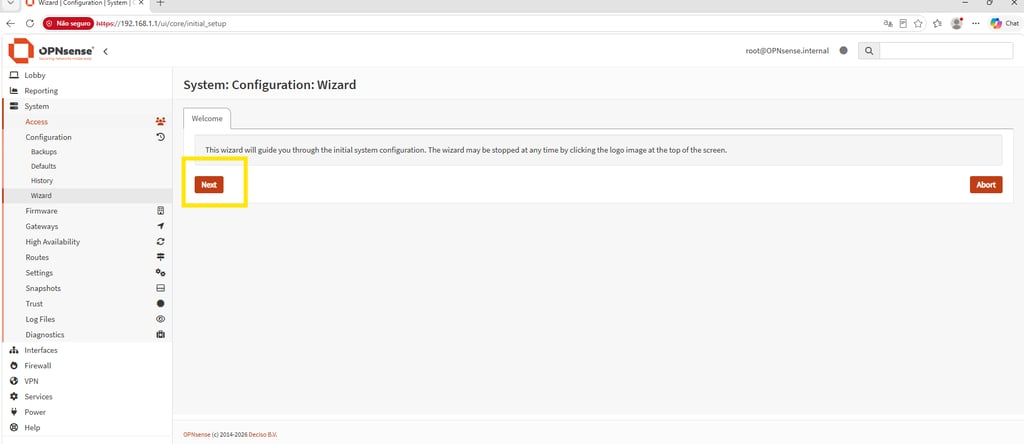
No primeiro acesso à interface web, o Wizard de configuração inicial será exibido. Preste muita atenção nestes macetes essenciais para que o seu laboratório funcione perfeitamente:
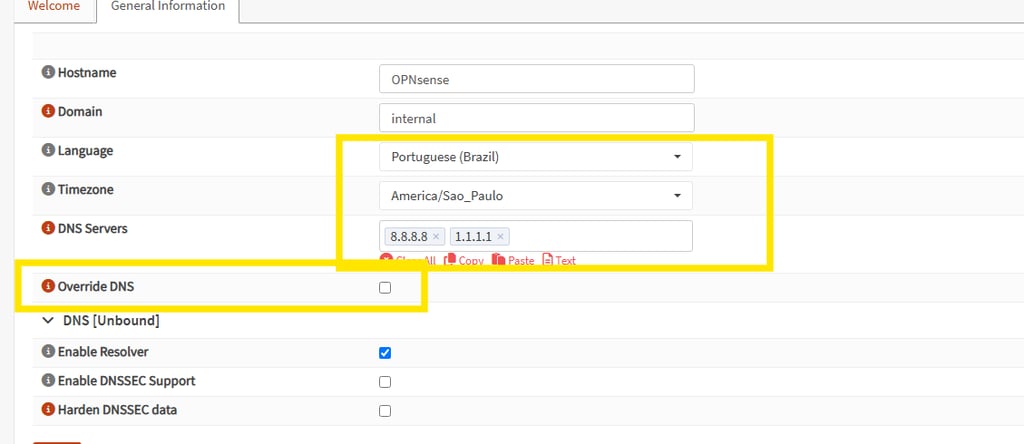
Idioma, Time Zone e DNS
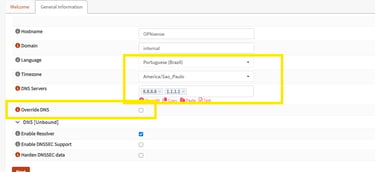
Selecione o idioma da interface, ajuste o fuso horário (Time Zone) da sua região e insira os servidores DNS de sua confiança (como o 8.8.8.8 do Google e o 1.1.1.1 da Cloudflare).
💡 Dica de Ouro TecDicas: Desative o "Override DNS" O que isso faz na prática? O Override DNS permite que a interface WAN pegue automaticamente os servidores DNS da sua operadora (Claro, Vivo, etc.) e ignore os que você acabou de digitar. Se a sua intenção é forçar o uso estrito do Google e Cloudflare, desmarque essa opção. Assim, o OPNsense usará apenas os servidores que você escolheu a dedo.
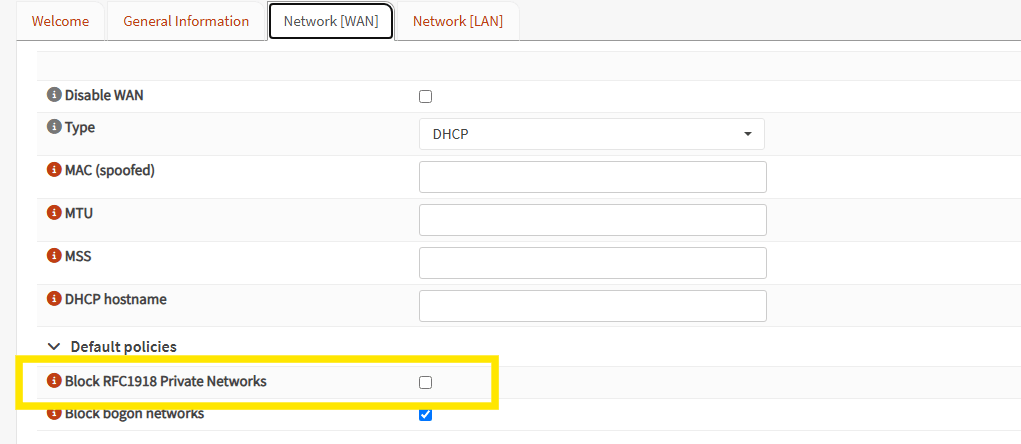
Cuidado com a opção "Block RFC1918 Private Networks"
⚠️ Mude para DESMARCADO Essa regra bloqueia qualquer tráfego vindo de redes privadas (como 192.168.x.x ou 10.x.x.x) na porta WAN. É uma medida de segurança excelente se a sua WAN estiver conectada diretamente à internet da rua (no modem em modo PPPoE). Por que desmarcar no Lab: Como você está usando o modo Bridge, a "internet" que o OPNsense recebe vem do seu roteador doméstico, que utiliza justamente uma faixa de IPs privados. Se você deixar essa caixa marcada, o firewall vai bloquear o próprio roteador da sua casa e você ficará sem acesso à internet no laboratório.
Atenção à opção "Block bogon networks" (Redes Bogon) ⚠️ Mude para DESMARCADO: As redes bogon abrangem IPs "falsos", reservados para testes ou espaços que ainda não foram alocados oficialmente para uso na internet pública. O OPNsense baixa uma lista dinâmica para bloquear essas origens suspeitas. Por que desmarcar no Lab: Assim como no caso das redes privadas, o seu OPNsense virtualizado não está na "linha de frente" da internet; quem segura as pontas é o seu roteador físico de borda. Manter essa filtragem ativada na máquina virtual consome ciclos de processamento desnecessários (pois o firewall precisa consultar uma tabela extensa a cada pacote) e pode gerar falsos positivos, bloqueando acidentalmente o tráfego de gerência do seu hypervisor (Proxmox, VMware, etc.) ou de outras redes internas do seu laboratório.
Evitando o Conflito de IPs (IP Conflict) na LAN
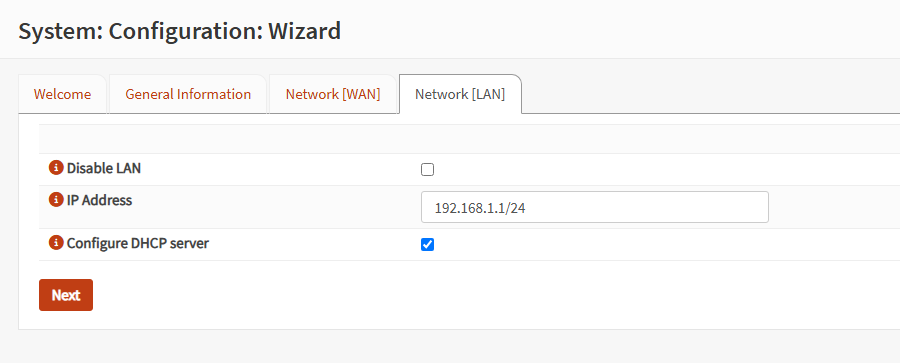
Como a sua WAN está em modo Bridge, ela vai pegar um IP via DHCP do roteador físico da sua casa. A grande maioria dos roteadores residenciais já vem com o IP padrão 192.168.1.1. Se a sua rede física for 192.168.1.x e você deixar a LAN do OPNsense também como 192.168.1.1, ocorrerá um conflito grave. As redes WAN e LAN vão "bater cabeça", quebrando o roteamento e bloqueando o seu acesso à interface web. A Solução: Altere o IP da LAN do OPNsense para uma faixa de rede diferente, como 10.0.0.1 ou 192.168.50.1. (Lembre-se de acessar pelo novo IP depois!).
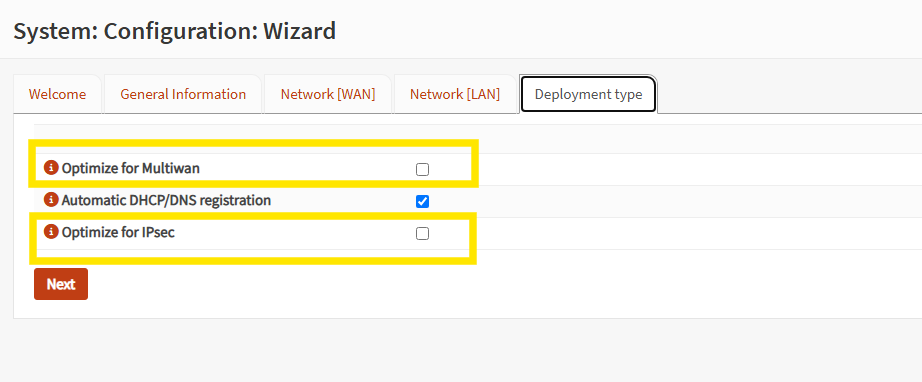
Optimize for Multiwan e IPsec
Optimize for Multiwan (⚠️ Desmarcar): Essa opção ajusta regras internas para lidar com dois ou mais links de internet (balanceamento/backup). Como nosso Lab tem apenas uma placa WAN, deixar isso marcado altera o comportamento do gateway sem necessidade. Recomendo desmarcar.
Optimize for IPsec (Manter DESMARCADO): Só faz sentido ativar se o propósito principal do firewall for fechar túneis pesados de VPN IPsec com outras filiais. Pode deixar desligado.
Finalizando o Wizard
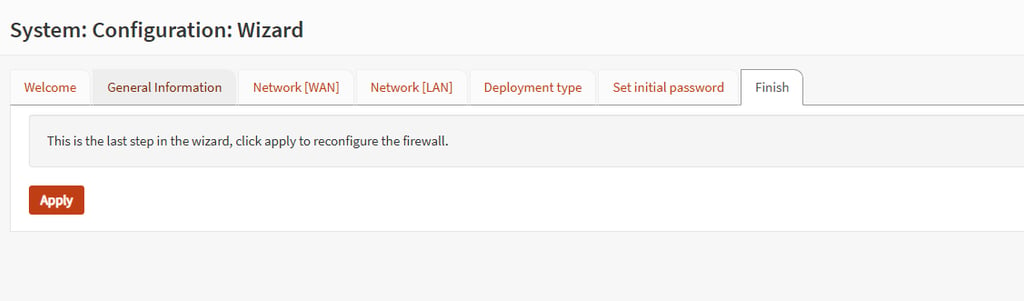
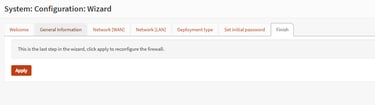
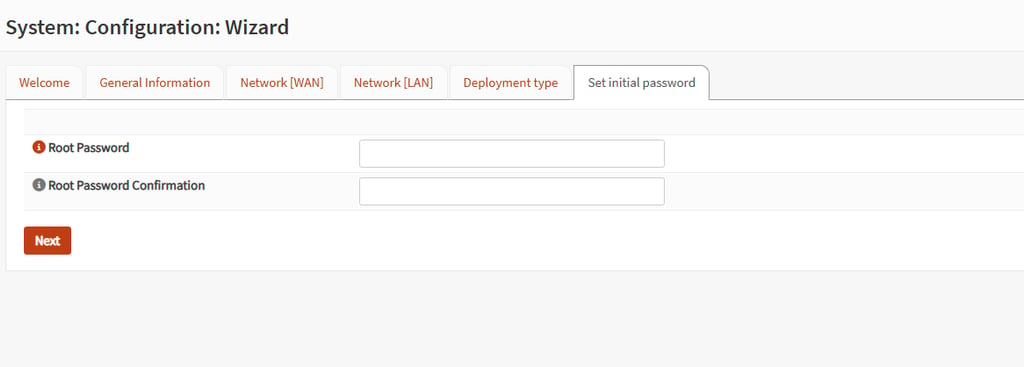
O sistema pedirá para você alterar a senha do root. Como já fizemos isso na tela de instalação, você pode apenas avançar caso não queira trocar. Clique em Apply para aplicar as configurações e reinicie o firewall.
7. Ajuste Crucial: Ativando o DNS Forwarding no Unbound (OPNsense 26.1)
Se você finalizar as etapas anteriores e tentar navegar, é muito provável que a sua VM Windows continue sem acesso à internet. Isso acontece por conta de um comportamento padrão do Unbound DNS no OPNsense 26.1.
Por padrão, o Unbound funciona em modo Resolver (tentando consultar os servidores raiz da internet diretamente). Como o seu laboratório está rodando de forma virtualizada atrás do roteador da sua operadora (cenário de NAT duplo), essas consultas diretas costumam falhar.
Para resolver isso e forçar o OPNsense a usar os servidores DNS (Google e Cloudflare) que cadastramos no Wizard, siga este ajuste simples:
No menu lateral do OPNsense, navegue até Services > Unbound DNS > Query Forwarding (Serviços > Unbound DNS > Encaminhamento de Consultas).
Na tela que se abrir, role um pouco para baixo e marque a opção "Use System Nameservers" (Usar servidores de nomes do sistema).
O que isso faz: Essa opção diz ao Unbound para parar de tentar resolver as buscas por conta própria e simplesmente encaminhar as requisições para o 8.8.8.8 e 1.1.1.1 que definimos nas configurações gerais.
Clique em Apply Changes (Aplicar Alterações) no topo da tela para recarregar o serviço de DNS


8. Teste de Comunicação e Atualização do Sistema
Após o OPNsense reiniciar com as novas regras de DNS aplicadas, volte para a sua VM Windows e vamos validar se tudo está funcionando como deveria:
Limpar o Cache de DNS: Abra o Prompt de Comando (CMD) na VM Windows e digite ipconfig /flushdns para garantir que nenhum cache antigo interfira nos testes.
Teste de DNS: No mesmo CMD, digite nslookup google.com. Agora, ele deve responder instantaneamente com os endereços de IP do Google.
Navegação: Abra o navegador na VM Windows e tente acessar qualquer site (como o próprio portal do TecDicas ou o Google). A navegação deve fluir 100%!
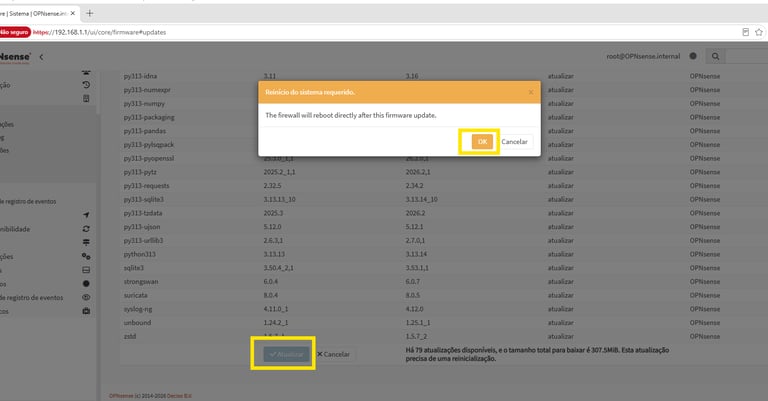
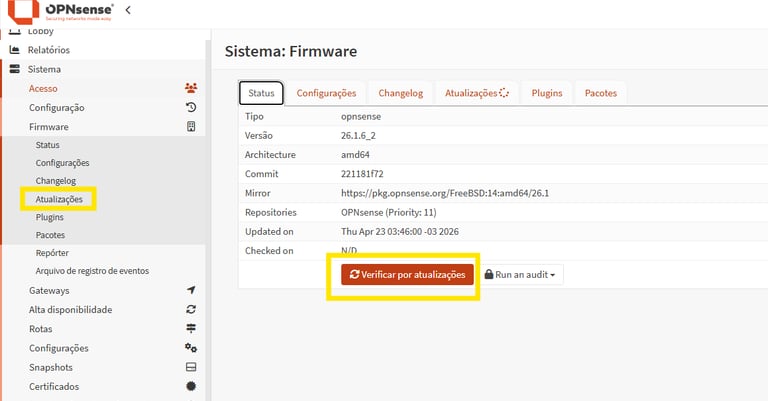
Atualização: Com a internet funcionando corretamente, volte para o painel de controle do OPNsense. No menu lateral, navegue até Sistema > Firmware > Atualizações e faça o update do sistema para garantir que os pacotes de segurança estejam na última versão.


Conclusão
Pronto! Após a atualização, seu OPNsense 26.1 está perfeitamente instalado, rodando no VirtualBox e pronto para a ação!
Seu ambiente de laboratório já tem acesso à internet, está livre de conflitos de IP e otimizado com as melhores práticas. A partir de agora, você tem um firewall completo à disposição para explorar regras avançadas, filtros de conteúdo e monitoramento de pacotes.
Vale lembrar que este é apenas o primeiro artigo de uma série especial sobre OPNsense que vou publicar aqui no TecDicas! Nos próximos tutoriais, vamos avançar para configurações práticas do dia a dia, explorando recursos mais robustos desse firewall incrível.
➡️ Próximo Passo no Laboratório:
Agora que o seu OPNsense está funcionando, é hora de colocar a mão na massa com regras de acesso externo! Acesse nosso tutorial completo sobre Como Abrir Portas no OPNsense: Guia de NAT e Port Forwarding e aprenda a publicar servidores RDP e Web com testes práticos no PortQryUI e Hercules.
🛡️ Domine o OPNsense: Acesse o Curso Completo!
Este artigo faz parte da nossa trilha de aprendizado gratuita sobre OPNsense. Se você quer dominar a segurança da sua rede do zero ao avançado — passando por instalação, regras de NAT, bloqueio de DNS e túneis VPN , nós organizamos todos os nossos treinamentos em uma sequência cronológica e fácil de seguir.
👉Clique aqui para acessar o Curso OPNsense Gratuito: A Trilha Completa
💡 Hardware Recomendado para OPNsense (Saindo do Laboratório)
Seja para estruturar regras de NAT, isolar redes ou fechar túneis VPN de alta velocidade (como WireGuard e OpenVPN), rodar o OPNsense em um hardware dedicado é o melhor caminho para garantir máxima estabilidade.
A nossa recomendação de melhor custo-benefício atual são os Mini PCs Appliances com processador Intel Celeron J6412. Eles são fanless (totalmente silenciosos), consomem baixíssima energia e vêm equipados com portas de rede Intel de 2.5Gbps. Além disso, possuem suporte nativo a criptografia (AES-NI), garantindo que sua VPN não sofra com gargalos.
⚠️ Transparência: Para qual tamanho de rede este hardware é indicado?
Para mantermos a honestidade e você investir no equipamento certo, é importante destacar que este não é um hardware para data centers ou grandes corporações. Ele é a escolha perfeita e imbatível para:
✔️Homelabs avançados: Para testes, estudos e redes domésticas robustas.
✔️Pequenas e Médias Empresas (PMEs): Redes com cerca de 50 a 100 usuários ativos.
✔️Filiais Corporativas: Excelente como "ponta" para fechar túneis Site-to-Site com a Matriz.
Ele lida com folga com roteamento, firewall básico, DHCP, DNS e VPNs. Porém, se a sua infraestrutura exige a ativação de regras pesadas de Inspeção de Pacotes (IDS/IPS como Suricata ou Zenarmor) para centenas de dispositivos, recomendamos investir em processadores mais robustos (como Core i5/i7 ou linha Xeon). Para 90% dos cenários de implantação em PMEs, o J6412 vai sobrar!
🔗 Confira mais detalhes técnicos e o valor do Appliance J6412 no botão abaixo
⚡ Quer ser avisado sempre que sair um tutorial novo?
Criei um canal gratuito no WhatsApp com um único objetivo: te notificar na hora assim que um novo artigo for publicado.
Entre no canal para não perder nenhuma novidade importante!
👉 https://whatsapp.com/channel/0029Vb8Qa6JJ93watGG35F0c
“Assim que entrar, não esqueça de ativar o sininho (notificações) para receber os avisos!”
Mais Dicas de Tecnologia para Você:
Se este tutorial te ajudou a melhorar o desempenho do seu computador, confira outros guias práticos que preparamos para otimizar, proteger e manter os seus dispositivos sempre funcionando:
Guia do No-Break para Home Office: Como Manter o PC e a Internet Online no Apagão— Descubra como escolher a potência certa e garantir resiliência digital para trabalhar sem quedas de energia.
Celular e PC com IA: O que Muda de Verdade? — Saiba se vale a pena investir nas novas tecnologias e processadores com chips de inteligência artificial nativa.
Por que os Eletrônicos Ficaram Mais Caros? — Entenda como a escassez global de componentes e a corrida das Big Techs inflacionaram o preço do hardware.
Como Usar o Compactador de PDF Online e Gratuito — Aprenda a reduzir o tamanho de arquivos pesados direto no seu navegador com total privacidade.
🛠️ Conheça as Ferramentas Online com Privacidade Total do TecDicas
Precisa resolver uma tarefa rápida no seu dia a dia digital com segurança máxima? Na nossa seção de Ferramentas, todos os utilitários rodam direto no navegador da sua máquina.
🔒 Segurança Absoluta: Chega de baixar programas suspeitos ou fazer upload de arquivos confidenciais. Como o processamento é 100% local, seus dados nunca saem do seu computador ou celular.
Acesse os nossos utilitários gratuitos mais acessados:
💡 Confira também nossos comparativos atualizados:
Melhores Celulares de Entrada em 2026: Qual Comprar até R$ 1.300
Melhor celular para idosos em 2026: simples, fácil de usar e com bom custo-benefício
Os 5 Melhores Notebooks Gamer de 2026 para Comprar no Brasil
Melhores SSD Custo-Benefício 2026: Guia Completo Para Escolher
Melhores Power Banks Baseus: 3 Modelos com Melhor Custo-Benefício em 2026